
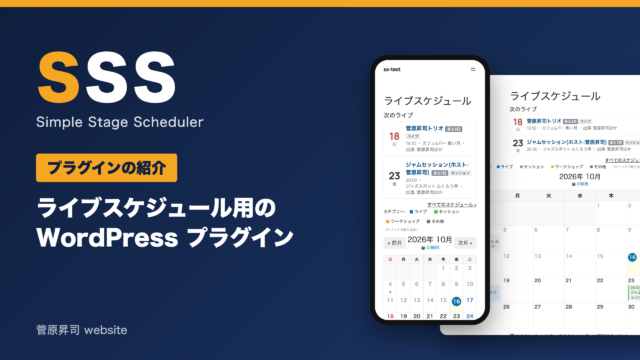


先日、自作の WordPress プラグイン「SSS」の紹介記事を書きました(第1回・紹介ページ)。実はこの記事、画面の撮影から WordPress への下書き、公開後の手直しまで、ほとんどを AI の「Claude Code」にやってもらいました。
私がしたのは、指示を出すことと、いくつかの判断だけです。プログラムが書けない私でも、ここまでできるのかと驚いたので、その記録を残しておきます。
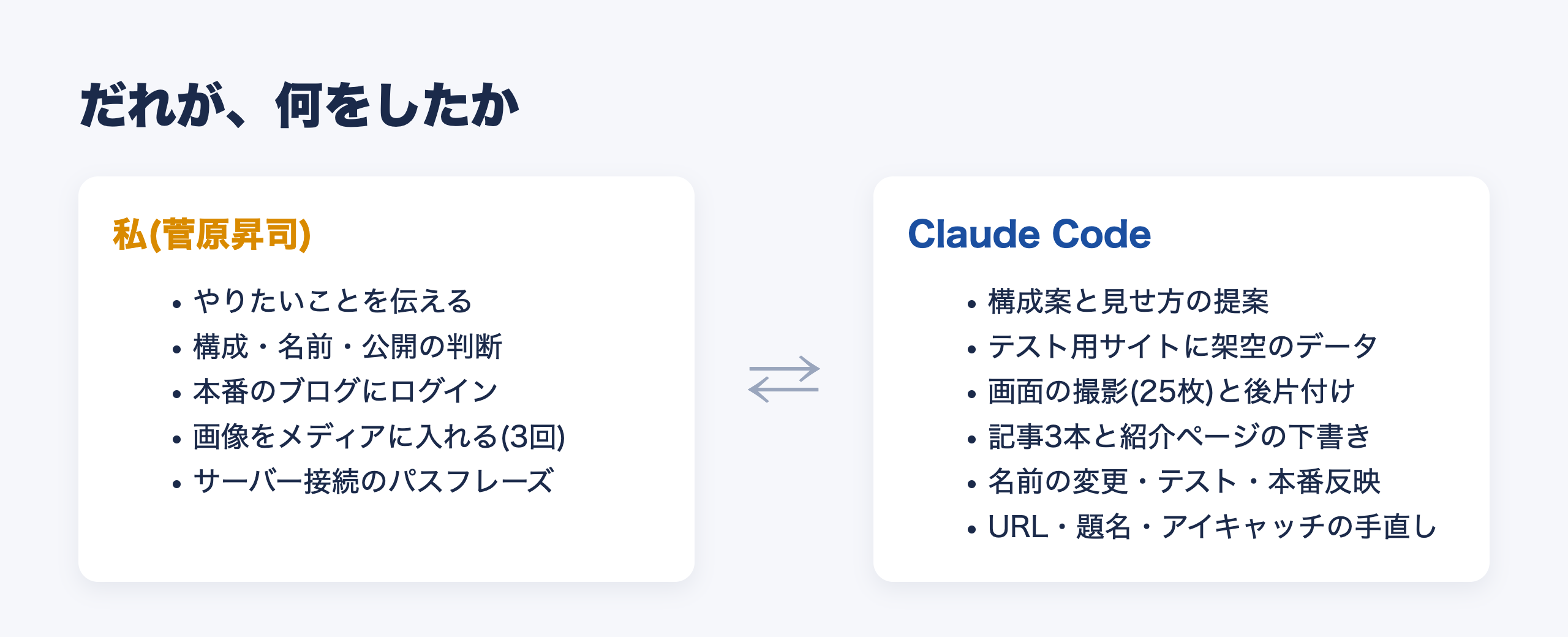
私がしたこと・Claude Code がしたこと
| 私がしたこと | Claude Code がしたこと |
|---|---|
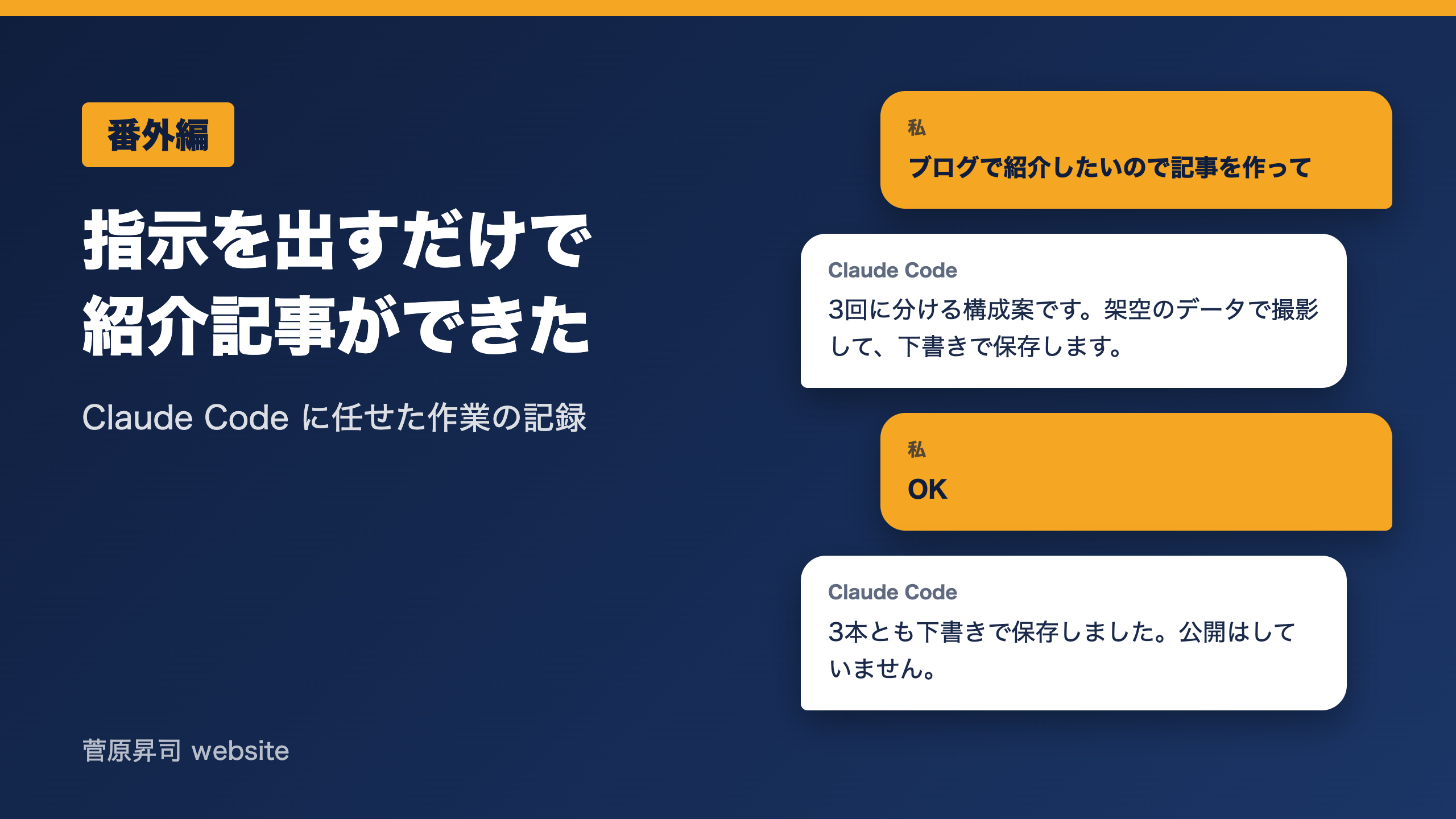
| 「ブログで紹介したいので記事を作って」と頼む | 3回に分ける構成案と、記事以外の見せ方を提案 |
| 構成と口調を決める | テスト用のサイトに、架空の会場・出演者・ライブを作る |
| ― | 画面を25枚撮影し、終わったらテスト用のサイトを元どおりに戻す |
| 本番のブログにログインする | 記事3本を書いて、下書きで保存 |
| 画像をメディアに入れる | 画像を記事に差し込み、「架空です」の注を付ける |
| 「固定ページも作っておくべきでは?」と相談 | 説明書のような紹介ページを作る |
| 「名前の頭文字が合っていない」と気づく | 名前の案を出し、プラグインの名前まで変えて、本番に反映 |
| 公開ボタンを押す、「公開して」と言う | URL・題名・アイキャッチなど、検索や SNS 向けの手直し |
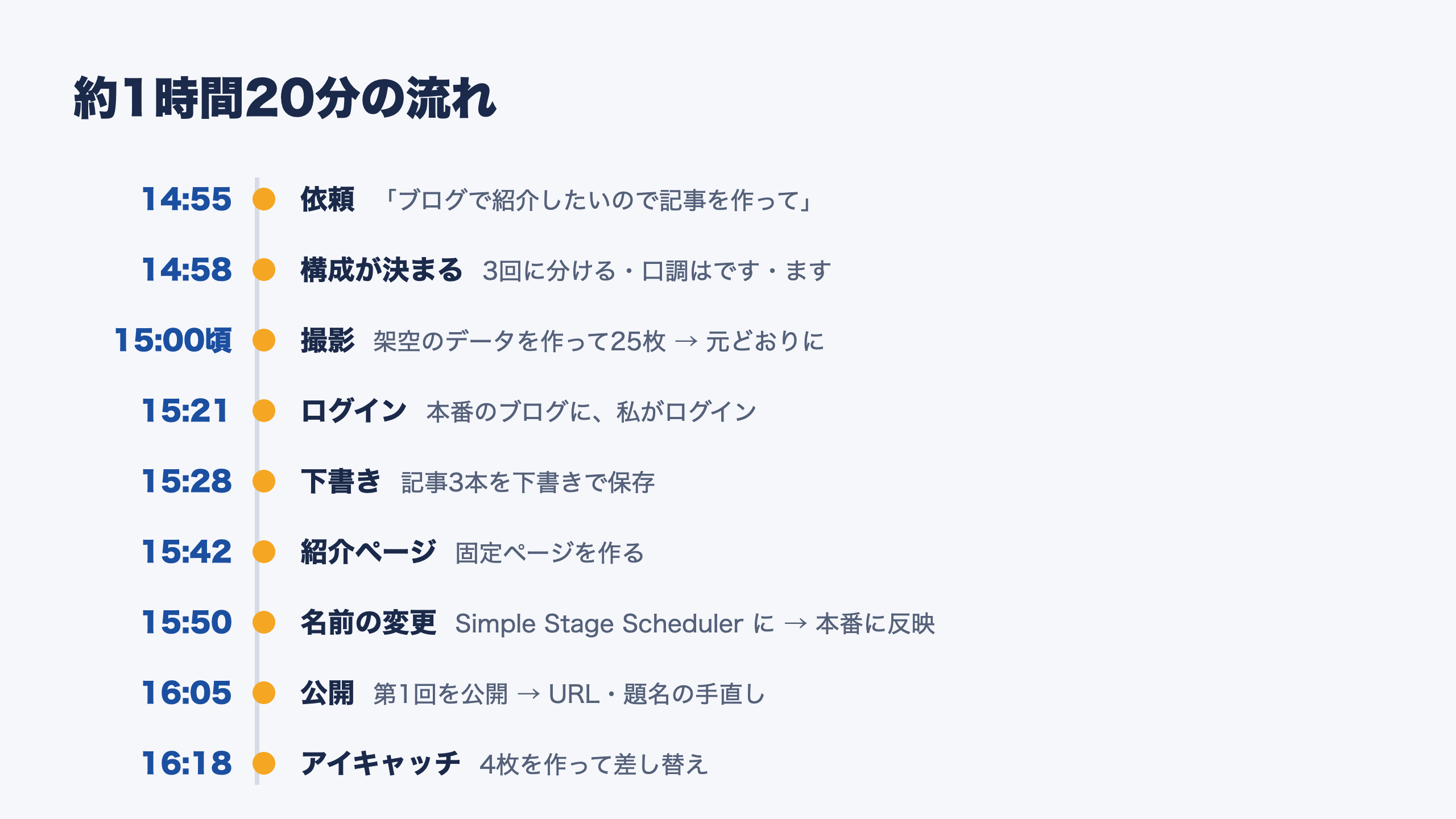
作業の時間は、最初の依頼(14時55分)から、アイキャッチの差し替え(16時18分)まで、約1時間20分でした。
といっても、この間ずっと画面の前にいたわけではありません。実はこの時間、私はカラオケボックスで楽器の練習をしていました。練習の合間に届いた質問に返事をするだけで、作業はどんどん進んでいきました。
1. まず「構成案」から
最初に頼んだのは、「自分のブログで紹介したいので、記事を作って。テスト用のサイトで架空の名前を作って、スクリーンショットを撮って」ということだけです。
Claude Code は、いきなり書き始めるのではなく、まず次のような構成案を出してきました。
- 第1回: お客さんから見える画面
- 第2回: 予定の登録のしかた
- 第3回: Google カレンダーとつなぐしくみ
それぞれの回で「どの画面を撮るか」まで書いてありました。あわせて、記事以外の見せ方(短い動画、できること早見図、デモページ)も、おすすめつきで提案してくれました。私は「3回に分けてよい」「ところどころ私のページへのリンクを入れて」と返しただけです。
2. 架空のデータで撮影
撮影には、私のパソコンの中にあるテスト用の WordPress を使いました。ここに、架空の会場3つ、出演者6人(私以外は架空の名前)、ライブ9本を作ってもらいました。「ジャズスポット ふくろう亭」「カフェ&バー 青い月」などの会場や、出演者の名前は、すべて Claude Code が考えたものです。
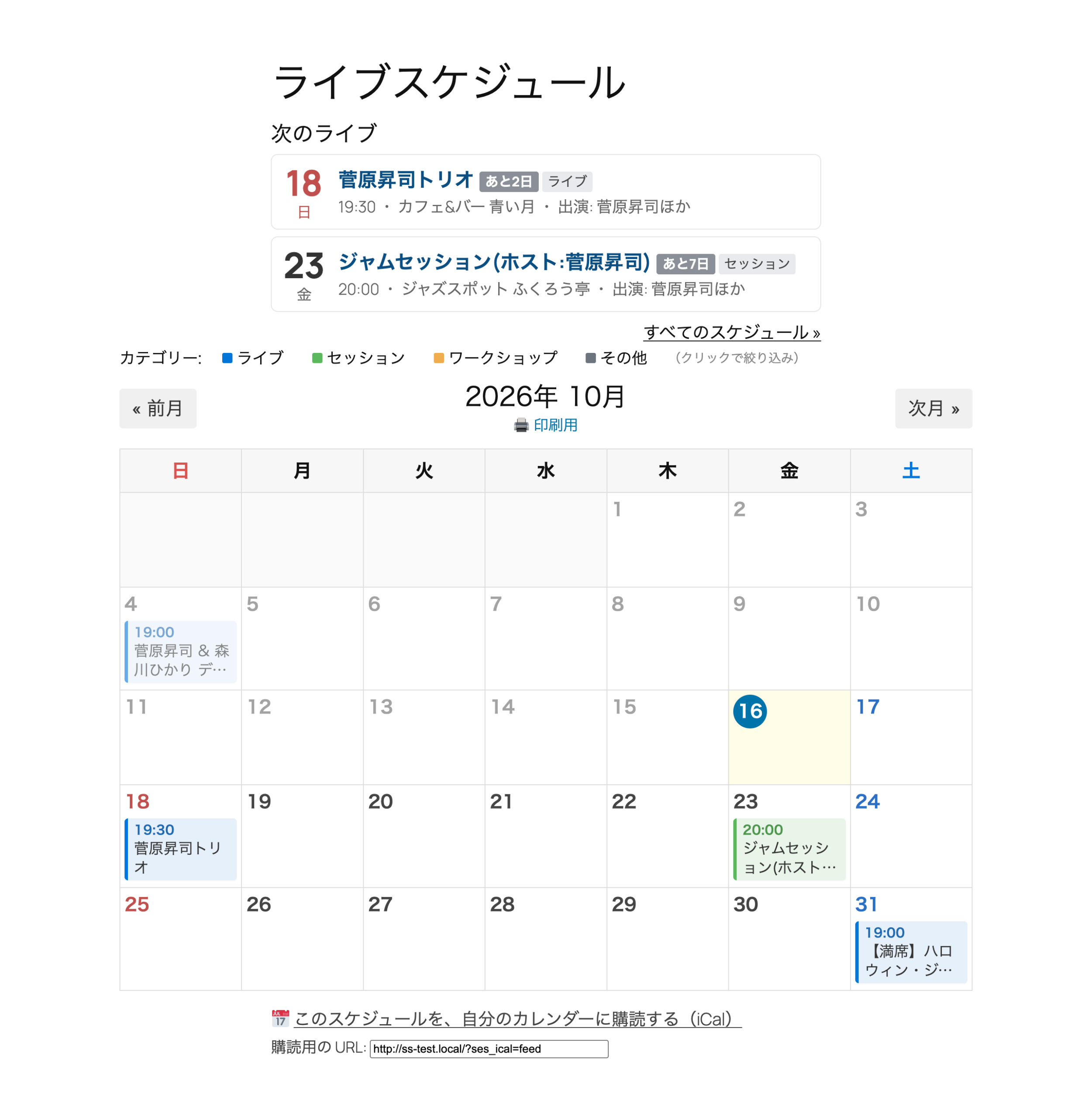
テスト用のサイトには、開発中に作った確認用のデータも入っていました。それが写らないように、一時的に隠してから撮影していました。
撮った画面は25枚。パソコンの画面とスマホの画面、お客さんから見える画面と管理画面です。設定画面にある「秘密のキー」などは、伏せ字にしてから撮っていました。
3. 撮影のあとは「元どおり」に
撮影が終わると、作ったデータを消し、隠していたデータを戻しました。驚いたのは、撮影の前に「今の状態」を記録しておいて、撮影のあとに、それと見比べて「元どおりになったこと」を確かめていたことです。
途中、分類(カテゴリーなど)の件数の表示がずれていたのを、この見比べで見つけて、直していました。
4. 本番のブログで下書き
最初は、原稿と画像を私のパソコンのフォルダにまとめてもらう予定でした。途中で「WordPress にログインさせるから、そこで全部書かない?」と聞くと、すぐにやり方を説明してくれました。
- 3本とも「下書き」で保存し、公開はしない
- 公開するのは、読んで確かめてから私が押す
私がしたのは、アプリの中のブラウザで本番のブログにログインすることだけです。その後、記事3本が下書きとして入りました。
ひとつだけ、うまくいかないところがありました。画像のアップロードです。Claude Code が使うブラウザは、安全のため、パソコンの中のファイルを読めない仕組みになっていました。そこで、画像25枚は、私がメディアの画面に引きずって入れました。入れたあと、記事の中への差し込みは Claude Code がやってくれました。
5. 人が気づいたこと
全部を任せきりにしたわけではありません。読んでいて、私が気づいたこともいくつかありました。
- 固定ページがあった方がいい。 ブログの記事は流れていくので、いつでも見られる紹介ページを作ってもらいました。
- 名前の頭文字が合っていない。 「SSS(Simple Event Scheduler)」は、頭文字が S・E・S です。案を出してもらい、「SSS(Simple Stage Scheduler)」に変えました。このとき Claude Code は、記事だけでなく、プラグインの中に書いてある名前も直し、テスト(2,000件以上)を通してから、本番のサイトに反映しました。
- まだ公開していない回へのリンク。 第1回を公開しようとしたら、第2回・第3回へのリンクが入っていました。指摘すると、「(近日公開)」の文字に変えてくれました。
- SEO はできている? と聞くと、公開したページを調べて、URL が長いこと、題名に検索されそうな言葉がないことを教えてくれました。URL は
sss-plugin-lite-1の形に、題名は「WordPress でライブスケジュールを見やすく載せる」の形に直しました。
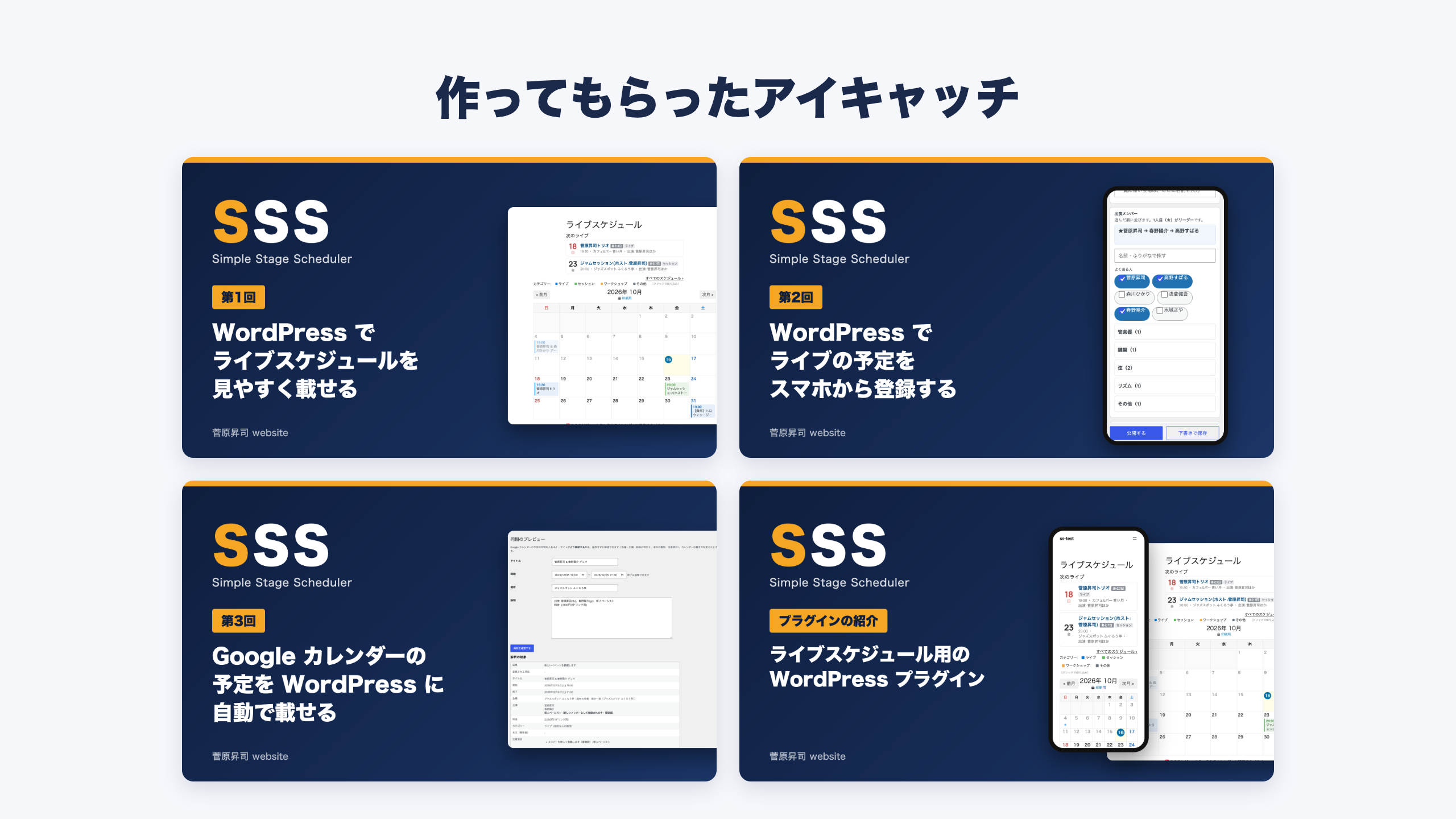
AI は言われたことを正確にこなしますが、「読む人から見てどうか」は、やはり人が見た方がよいと感じました。
6. ちょっとした失敗も、正直に
Claude Code は、自分の失敗も報告してきました。
- 最初に撮った画像の1枚で、画面の一部が欠けていたので、撮り直した
- 撮り直しのときに、テスト用のサイトで別の機能(Pro 版)が動いたまま撮ってしまったので、止めて撮り直した
- 撮影用の一時的なログインを消す前に、その記録を消してしまい、別の方法で探して消した
どれも害はなく、報告のときに「何が起きて、どう直したか」が書いてあったので、安心して任せられました。
私がしなければならなかったこと
振り返ると、私がしたのは次のことだけでした。
- Claude Code に指示を出す、聞かれたことに答える
- 本番のブログにログインする
- 画像をメディアに入れる(3回)
- プラグインを本番に反映するときに、サーバーへの接続のパスフレーズを入れる
- 公開してよいかを決める
テスト用のサイトへのログインも、今回は必要ありませんでした(撮影のための一時的なログインを Claude Code が作り、終わったら消していました)。
おわりに
「AI に記事を書かせる」というと、文章だけを作ってもらうイメージでした。今回は、テスト用のサイトでデータを作り、撮影し、片付け、WordPress に入れて、公開後の手直しまで、ひと続きでやってもらえました。
一方で、何を作るか、どこに置くか、公開してよいか、という判断は、最後まで私に聞いてきました。任せるところと、自分で決めるところが、はっきり分かれていたのがよかったです。
できあがった記事は、こちらです。
- WordPress でライブスケジュールを見やすく載せる 〜自作プラグイン SSS の紹介(1)〜
- WordPress でライブの予定をスマホから登録する 〜自作プラグイン SSS の紹介(2)〜
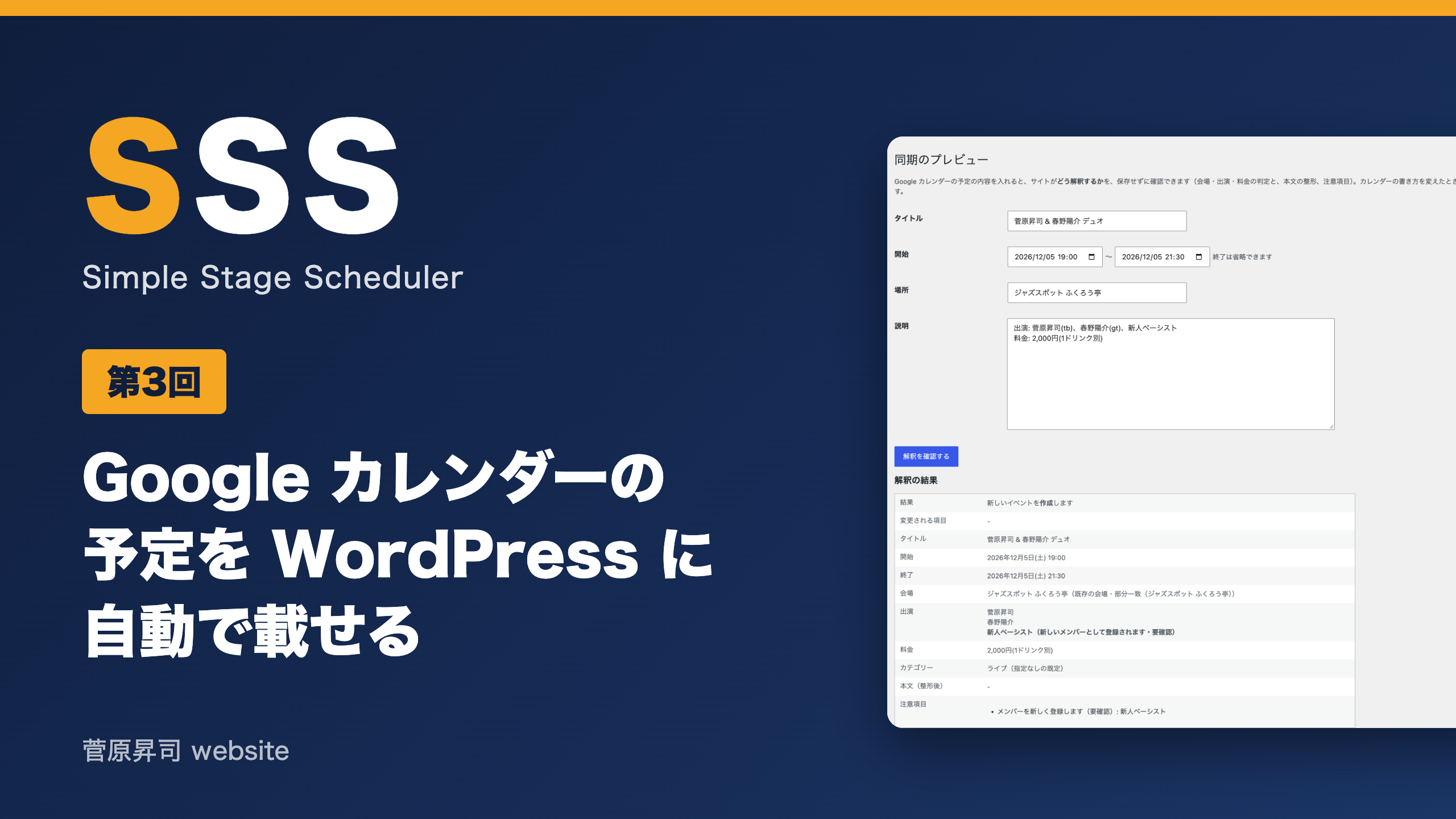
- Google カレンダーの予定を WordPress に自動で載せる 〜自作プラグイン SSS の紹介(3)〜
- SSS の紹介ページ
最後に、ひとつ種明かしをします。この記事自体も、Claude Code が書いたものです。作業の記録をもとに文章を書き、図やアイキャッチも作ってもらいました。私は読んで、「日本時間はいらない」「カラオケで練習していたことも入れて」と、気になったところを伝えただけです。

コメント