


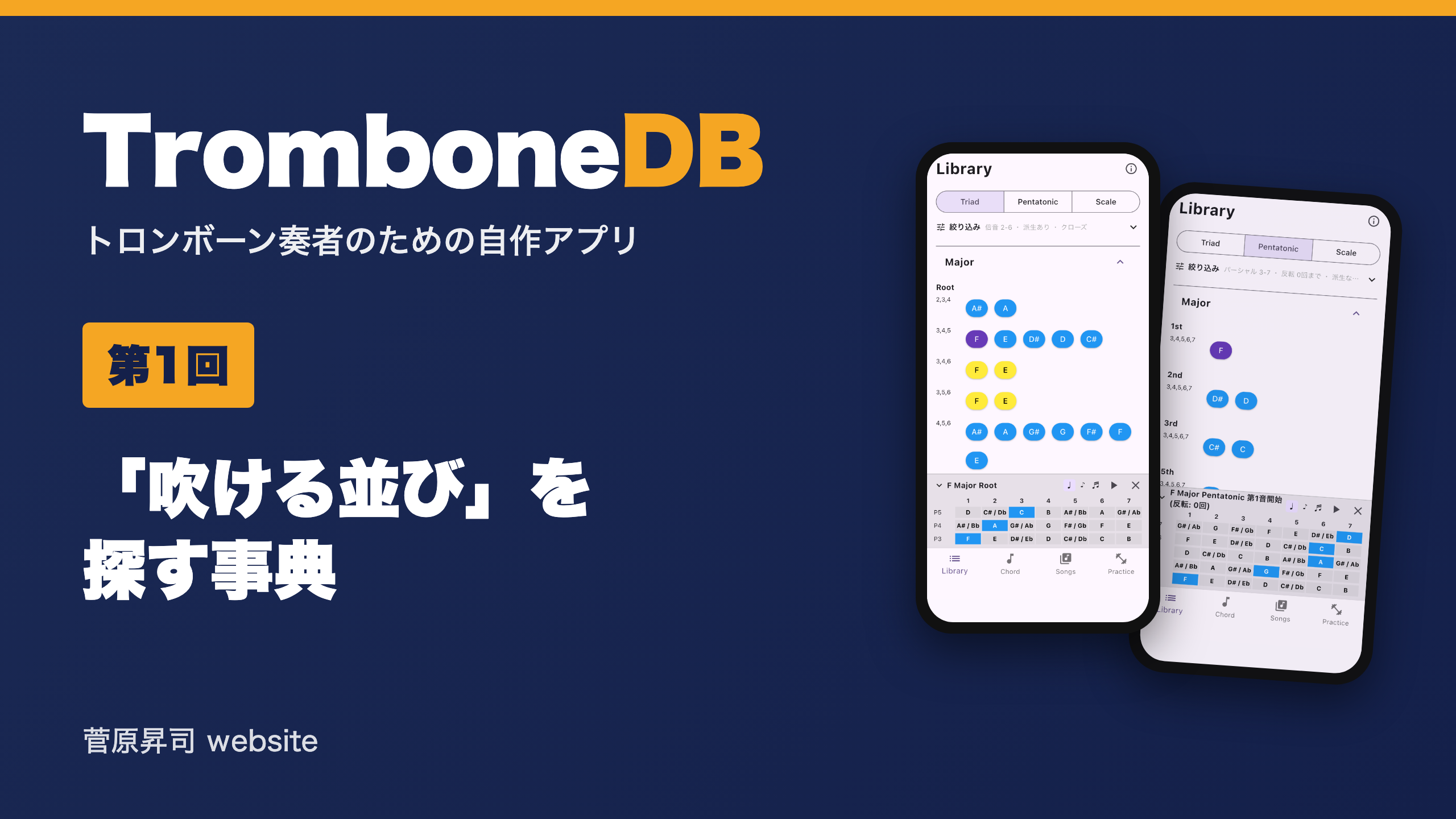
トライアド(三和音)やペンタトニックを練習するための、自分用のアプリを作っています。名前は「TromboneDB」です。iPhone と Android(Fire HD 8)で動いています。この記事では、開発の初期にこのアプリで何ができたのかを、1本にまとめて紹介します。
※この記事の画面は、2026年10月ごろの開発初期のものです。アプリはその後「Flowbone」という名前になり、画面も大きく作り直しました。今の画面は、あらためて別の記事で紹介します。ここでは、作り始めのころの記録として読んでいただければと思います。
- 「吹ける並び」を探す事典(Library)
- コードに合うトライアドを選んで、曲で通す(Chord・Songs)
- 吹きながら覚えるための練習モード(Practice)
なぜ作ったのか
トロンボーンの音は、スライドの位置(ポジション、1〜7)と、同じポジションで吹き分ける高さの段(倍音、パーシャル)の組み合わせで決まります。同じ音でも、吹き方は何通りもあります。
たとえば C・E・G の3音を続けて吹くとき、どのポジションとどの倍音を使えば、スライドを大きく動かさずに、リップスラーも使いながら吹けるのか。これを、12のキーと、トライアドの種類と、転回形の全部について、頭の中で探すのは大変です。
そこで、楽器の音の表(ポジション × 倍音 × 音名)をデータにして、「吹ける並び」をアプリに一覧してもらうことにしました。アドリブのフレーズを暗記するためではなく、耳を使いながら、スラーもやりながら、トライアドを練習するための「サプリメント」のつもりです。
どんな並びを「吹ける」とするかは、私が以前から自分の練習用にまとめていたルール(スライドは一方向にだけ動かす、など)をもとにしています。この判定の部分は、私が実際に吹いて確かめたもので、アプリの中でも変更しない部分として守っています。
パーシャル(倍音)のこと
トロンボーンは、スライドを止めたままでも、唇の振動を変えるだけで、いくつもの高さの音が出ます。この音の段を「パーシャル(倍音)」と呼び、低いほうから第2倍音、第3倍音…と数えます(一番下の第1倍音、いわゆるペダルトーンは、このアプリでは使っていません)。
たとえば1ポジションのまま吹くと、パーシャルの音は下の譜面のように並びます(数字が倍音の番号です)。

段と段の間は、上に行くほど狭くなります。第2倍音と第3倍音の間は完全5度、第3倍音と第4倍音の間は完全4度と大きく離れていますが、高いところでは全音や半音くらいの差になります。そのため、高い音域では同じ音がいくつものポジションで出せて、吹き方の選択肢が一気に増えます。
同じポジションのまま、パーシャルだけを変えて音を移るのがリップスラーです。スライドを動かさなくて済むぶん、速く、なめらかに吹けます。
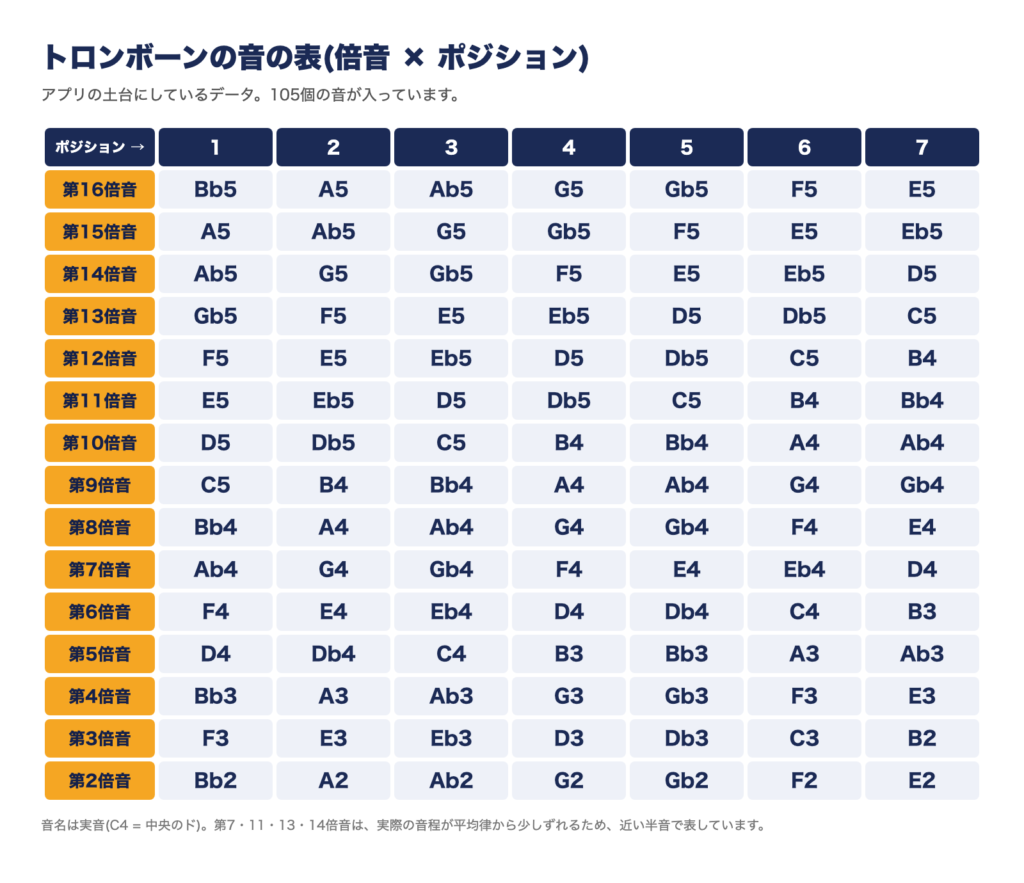
アプリには、第2倍音から第16倍音までの音を、7つのポジションごとに表にして入れています。
ここまでの道のり
このアプリは、急に思い立って作ったものではありません。これまでこのブログに書いてきたことが、少しずつ形になったものです。
- 2022年9月: リップスラーの応用を練習している動画を載せました(練習のことでも)。このときすでに、「このあたりをまとめて公開したい」と書いています。
- 2022年10月: リップスラーのアイディアを、ルールとして文章にしました(練習練習)。一般的なルールではなく、自分で吹いて感じたことを言葉にしたものです。
- 2022年11月: 1音ごとにスライドを伸ばしたり縮めたり、向きを変えながら吹くのが一番つらい、という話を書きました(トロンボーンのスライディング)。替えポジションを使って、スライドの往復を減らす工夫です。アプリで「スライドは一方向に動かす」並びを探しているのは、この考え方につながっています。
- 2025年8月: AI に相談しながら、リップスラーとトライアドを組み合わせた教則本を作ろうと考えました(自分のアイディアを本にしてみようかなと思います。)。
- 2025年8月: 第2〜第4倍音だけで吹けるトライアドの組み合わせを書き出して、練習動画にしました(久しぶりの練習動画)。同じ書き出しを第10倍音までずっと作っている、とも書いています。
- 2025年9月: スライド表とトライアド表を Google スプレッドシートで作り、選んだトライアドの位置が色で光るところまで作りました(スライド表+トライアド表をスプレッドシートで)。五線譜に出すところは、うまくいきませんでした。
手で書き出していた組み合わせを、12のキー・トライアドの種類・転回形の全部について自動で並べて、音でも確かめられるようにしたのが、このアプリです。
Library: 3つの事典
アプリを開くと、最初に「Library」の画面が出ます。上の切り替えで、3つの事典を見られます。
- Triad: 3音のトライアド(Major / Minor / Dim / Aug / 4th)
- Pentatonic: 5音のペンタトニック(Major / Minor)
- Scale: 4音のスケールの断片(テトラコード)
3つとも、画面の作りは同じです。音を選び、使う倍音の範囲を決めると、吹ける並びが一覧になります。
Triad: トライアドの吹ける並び
Triad の画面では、種類(Major・Minor など)ごとに、転回形(Root・1st・2nd)の見出しで、吹ける並びが並びます。1行が「倍音の並び」で、その中に、キーのチップがポジション1から順に並びます。
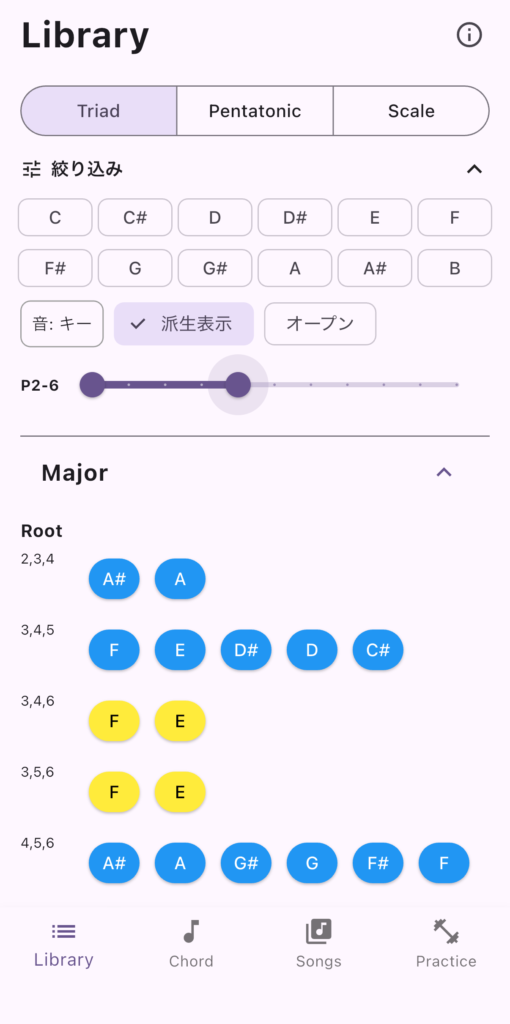
チップの色には意味があります。
- 青: 本命の並び
- 黄: 派生の並び(倍音を1つ飛ばすなど、少し遠回りなもの。「派生表示」で出す・出さないを切り替えます)
上の段では、音(C〜B)を選んで絞り込めます。「キー」(その音がルート)、「含む」、「始まり」(その音が一番下)の3通りで探せます。倍音の範囲はスライドバーで決めます。最初は低めの 2〜4 になっていて、慣れてきたら上に広げていけます。
運指チャート
チップを押すと、画面の下に「運指チャート」が出ます。ポジション1〜7 × 倍音の表で、使うマスが青くなります。
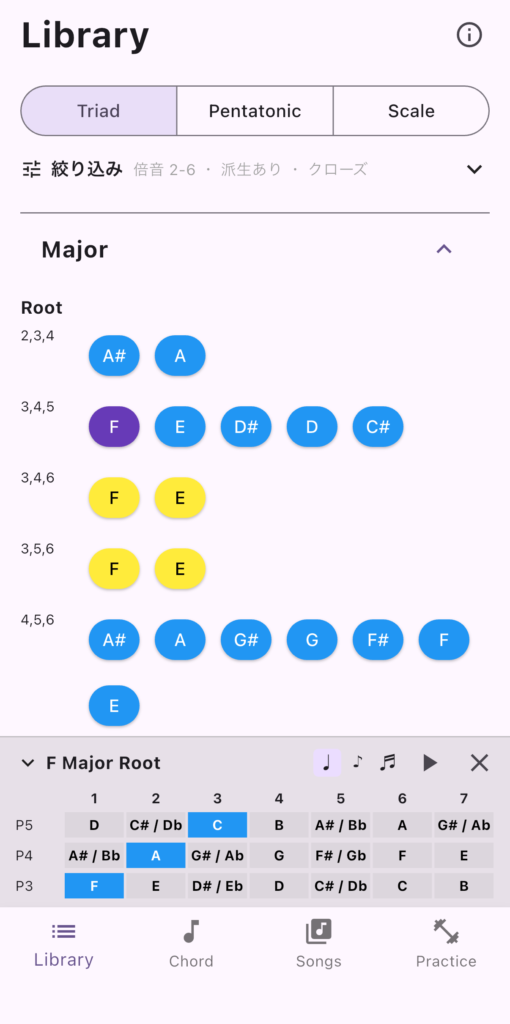
チャートを左右にスワイプすると、一覧の前後の並びに移れます。上から順に、次々と見ていけます。
耳で確かめる
チャートの ▶ を押すと、その並びを、低い音から上がって、また下りてくる順に鳴らします。鳴っている音のマスが、オレンジに光ります。速さは ♩・♪・♬ の3段階です。
※本来ここに、アプリで並びを鳴らしている動画を入れる予定でした。
音は、アプリの中で作っている音で、トロンボーンの音そのものではありません。それでも、「この並びはこう聞こえる」を確かめながら練習できるのは便利です。なお、11番目の倍音は、実際のトロンボーンでは少し低めになりますが、アプリでは平均律の音で鳴らしています。
※本来ここに、この並びを実際にトロンボーンで吹いた動画を入れる予定でした。
オープンヴォイシング
「オープン」を入れると、真ん中の音を1オクターブ上げた、広い形の並びに変わります。音域は広くなりますが、スライドの動きが無理にならないものだけを出しています。
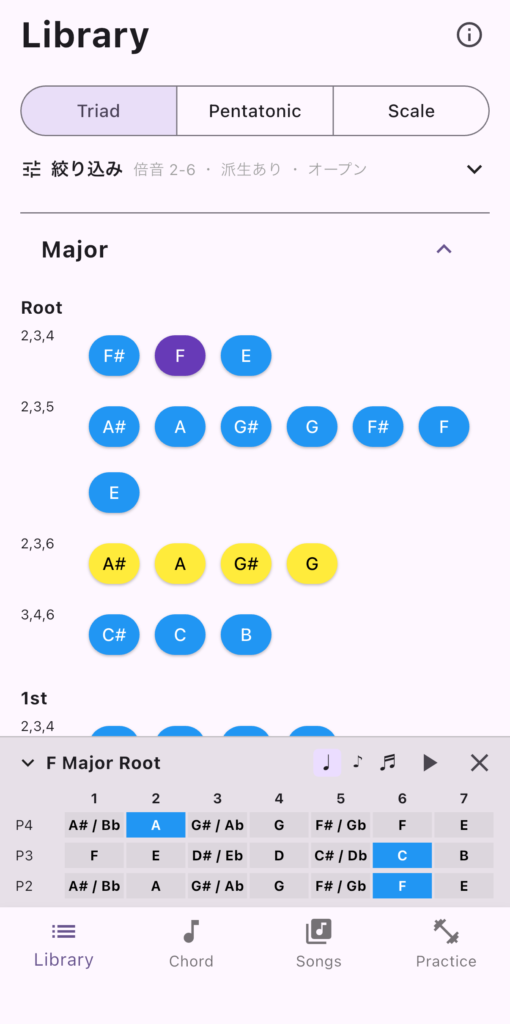
Pentatonic: 5音の吹ける並び
Pentatonic の画面は、5音のペンタトニック(Major / Minor)の吹ける並びです。何番目の音から始めるか(開始度数)の見出しで並びます。
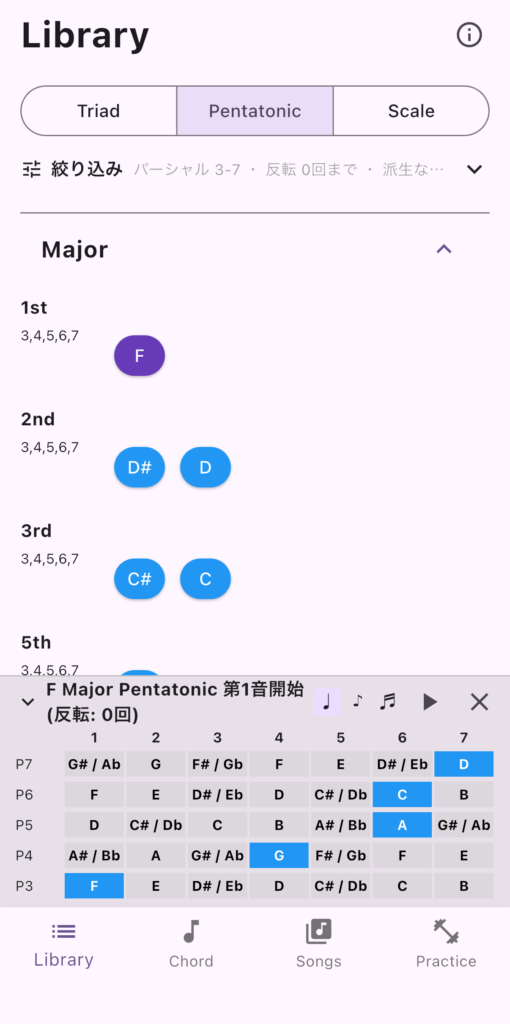
5音になると、途中で上下の向きが変わる(折り返す)並びも出てきます。「反転」で、折り返しを 0回にするか、1回まで許すかを選べます。同じ倍音で2音続けて上がる、ちょっと特殊な形は、緑で別に出せるようにしています。
Scale: 4音の断片をつないでスケールに
Scale の画面では、4音のスケールの断片(テトラコード)を扱います。Ionian(全・全・半)や Dorian(全・半・全)のような型ごとに、吹ける並びが出ます。
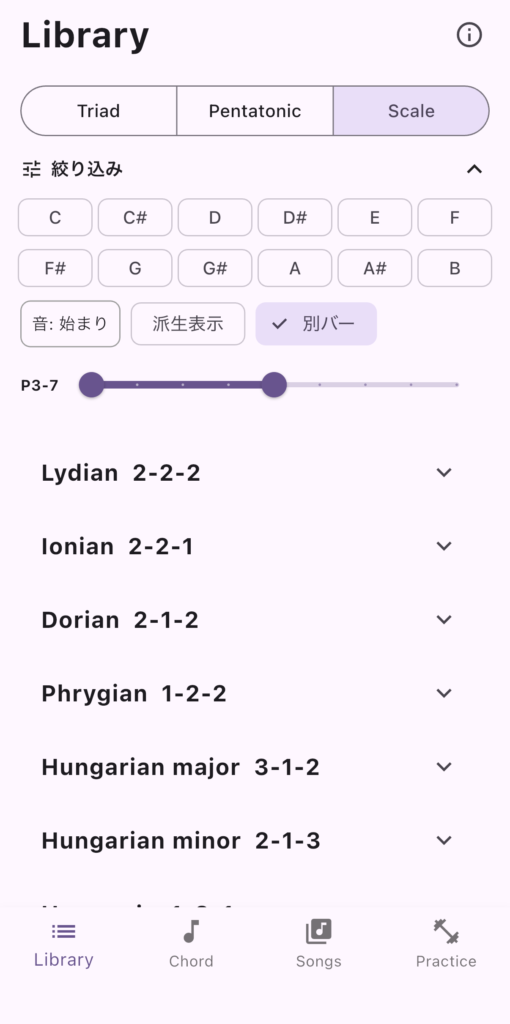
4音を2つつなぐと、7音のスケールになります。たとえば、Ionian の4音を2つ、全音1つぶん空けてつなぐと、メジャースケールです。
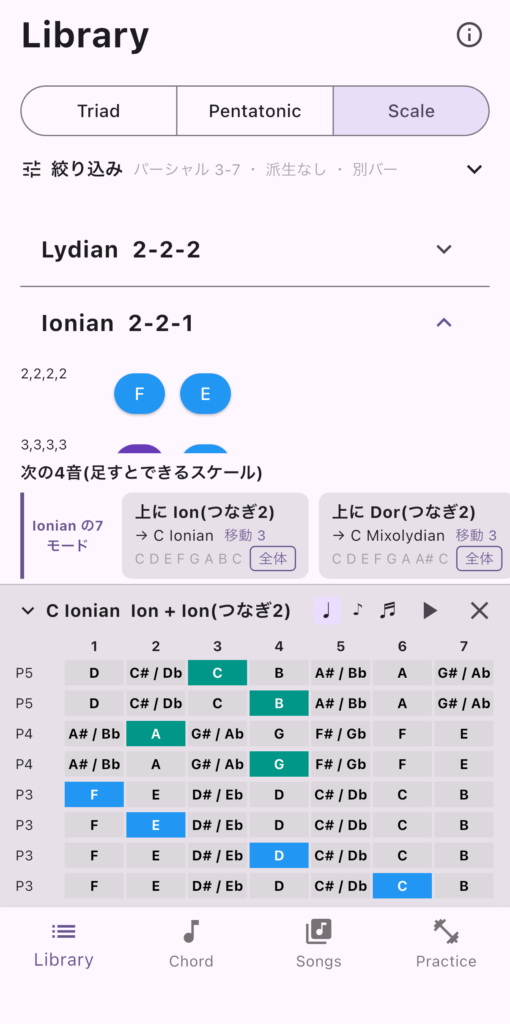
そこで、4音を選ぶと、「この上(下)にどの4音を足すと、どんなスケールになるか」の一覧が出るようにしました。項目を選ぶと、相手の4音に移ります。つなぎ目でスライドがどれだけ動くか(「移動 N」)も出るので、つなぎやすい組み合わせが分かります。
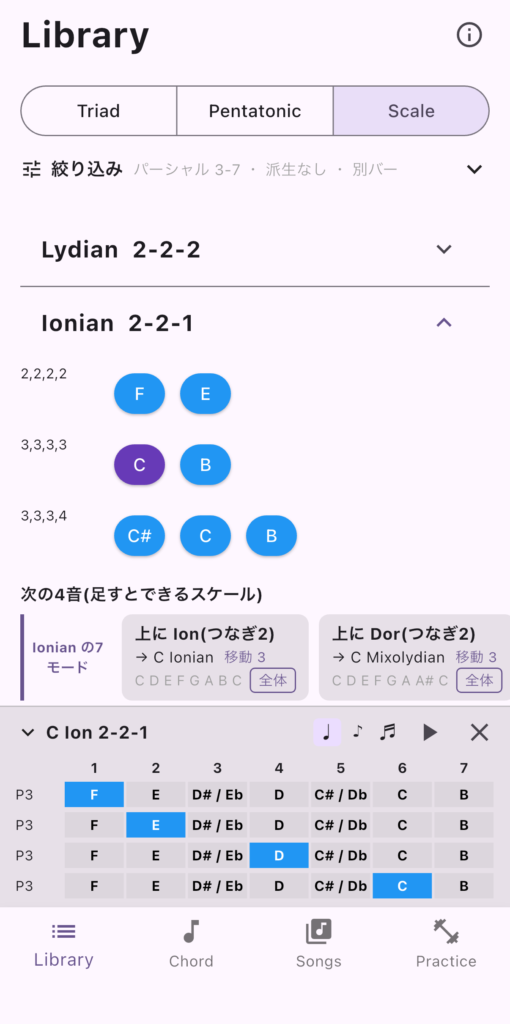
「全体」のボタンで、2つの4音をつなげたスケール全体の運指チャートも開けます。後ろの4音は、色を変えて出します。
ここまでが、「吹ける並び」を引く事典の部分です。ここからは、この並びをコードと曲の上で使う部分です。
Chord: コードに合うトライアド
Chord の画面では、コードの種類(△7、-7、7、ø など)とルートを選ぶと、そのコードの上で使えるトライアドが並びます。
トライアドは、2つに分かれています。
- LST: そのコード自身の音でできたトライアド。吹くと、コードの響きがそのまま聞こえます。
- UST: コードの上に乗せるトライアド。9度や13度などの音が入り、響きに色が付きます。
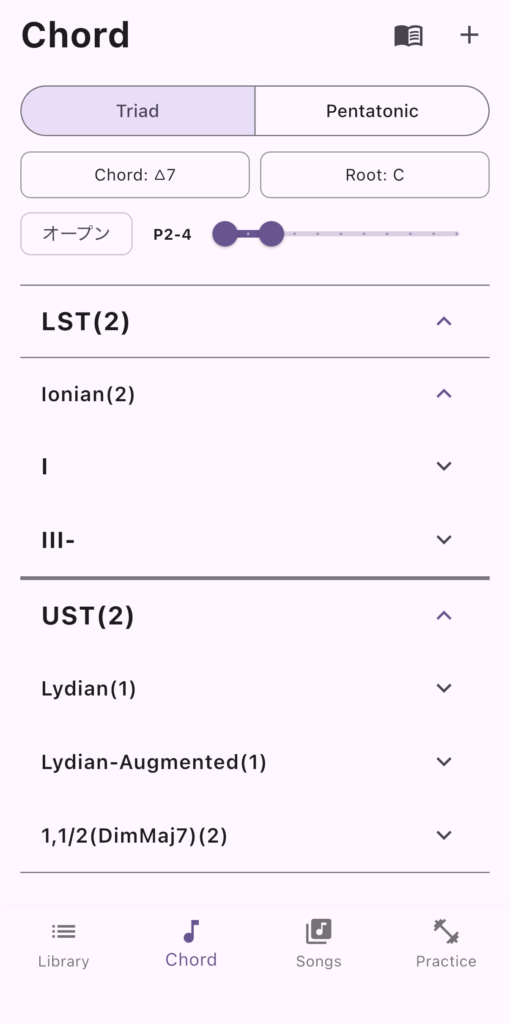
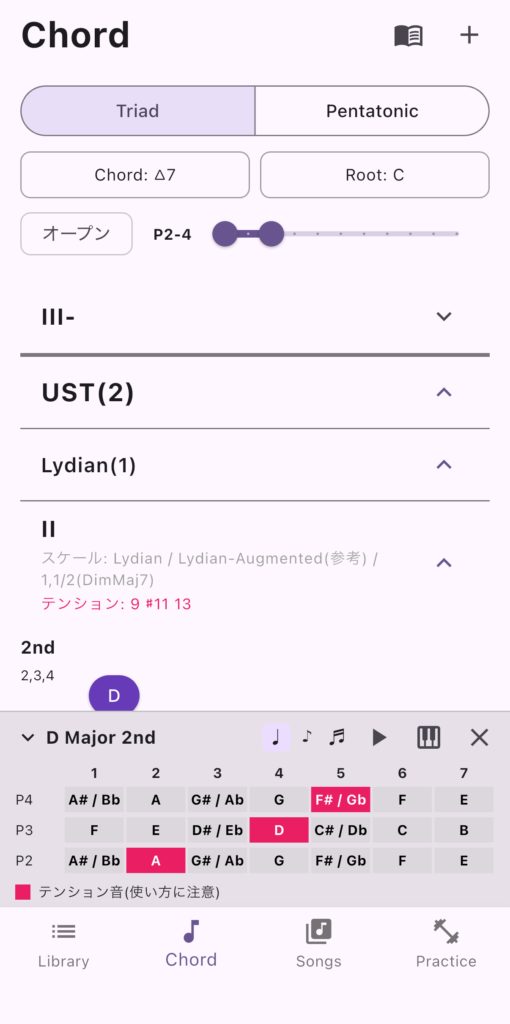
それぞれのトライアドを開くと、上で紹介した Triad の画面と同じ形で、吹ける並びが出ます。トライアドの名前は、コードのルートから見た度数(III-、bVII など)で書いています。キーが変わっても、同じ考え方で使えるようにするためです。
UST を選ぶと、テンションにあたる音は、運指チャートのマスがピンクになります。「この音はテンションなので、使い方に注意」という印です。
コードと重ねて鳴らす
Chord の画面の運指チャートには、ピアノのボタンがあります。押すと、選んでいるコードを伸ばしたまま、その上にトライアドの並びを重ねて鳴らします。コードの上でどう聞こえるかを、耳で確かめられます。
※本来ここに、アプリで並びを鳴らしている動画を入れる予定でした。
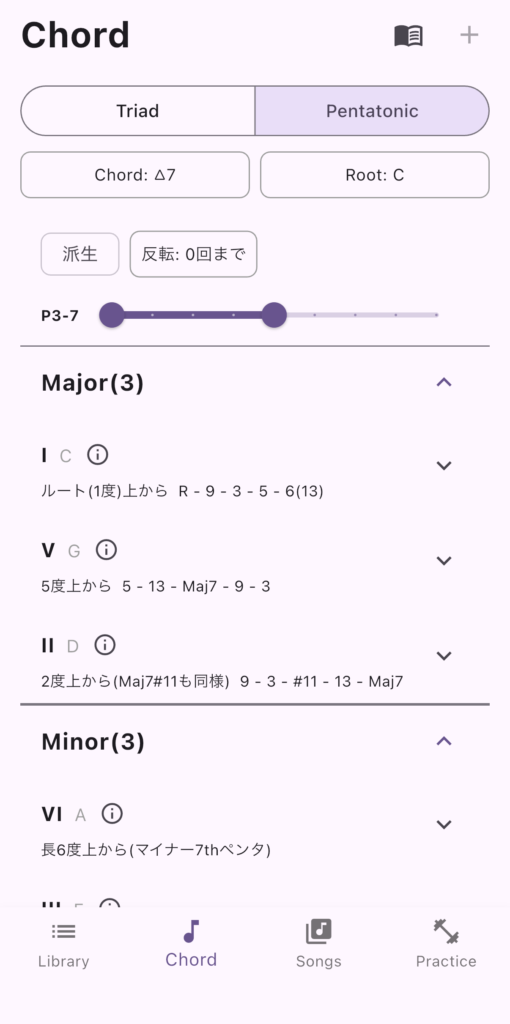
ペンタトニックを重ねる
上の切り替えを Pentatonic にすると、そのコードに重ねられるペンタトニックの候補が出ます(△7・-7・7・ø のコードに対応)。ルートから何度上の音で始まるペンタなのかと、重ねるとコードに対してどの音(度数)が鳴るのかが、一緒に出ます。
Songs: 曲のコード進行の上で
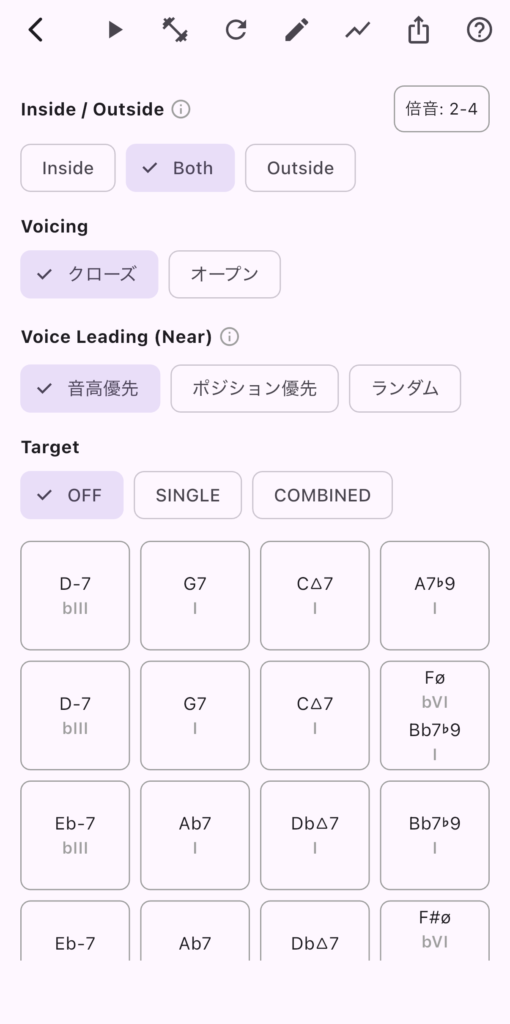
Songs の画面では、曲のコード進行を入れて、コードごとに使うトライアドを選びます。コード進行は、画面で1小節ずつ入れるほか、MusicXML の楽譜ファイルから読み込むこともできます。練習用に、ii-V-I を12キー全部で並べた曲も最初から入れています。
曲を開くと、小節ごとに、コード名と、選ばれたトライアドが並びます。
自動で選ぶ、つながりを優先して
トライアドは、アプリが自動で選びます。そのとき大事にしているのが、前のコードの並びと近いものを選ぶことです。コードが変わるたびにスライドが大きく飛ぶと、吹くのが大変だからです。「音の高さが近いもの」と「ポジションが近いもの」のどちらを優先するかも選べます。
ほかにも、次のような絞り込みがあります。
- Inside / Both / Outside: LST だけ、両方、UST だけ
- Target: 特定の度数を含むトライアドだけ、など
- 倍音の範囲
- クローズ / オープン(上で紹介したオープンヴォイシング)
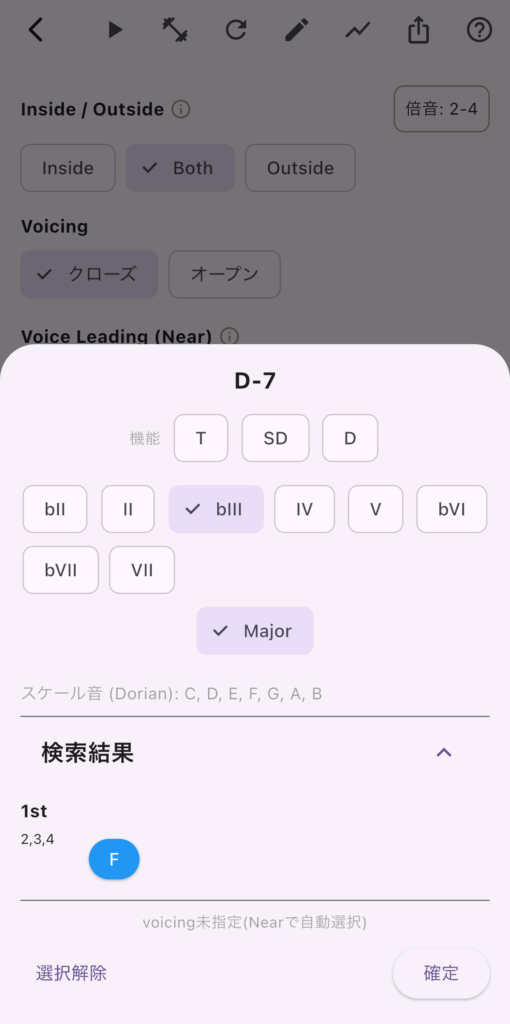
自動の選び方が気に入らないコードは、タップして選び直せます。度数と種類を選ぶと、そのトライアドの吹ける並びが出て、運指まで決めて保存できます。
曲を通して鳴らす
▶ を押すと、曲を最初から鳴らします。コードを伴奏のように伸ばしながら、選ばれたトライアドを、コードの頭から8分音符で1音ずつ鳴らします。いま鳴っているコードは、色が付いて分かるようになっています。
※本来ここに、アプリで並びを鳴らしている動画を入れる予定でした。
※本来ここに、この並びを実際にトロンボーンで吹いた動画を入れる予定でした。
Voice Leading: つながりを目で見る
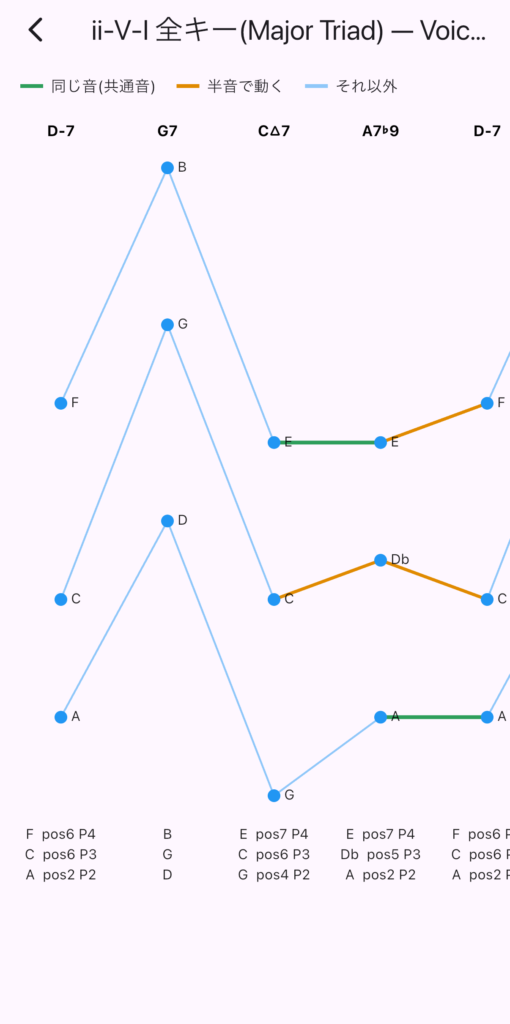
Voice Leading の画面では、曲全体のトライアドの3音を、音の高さの軸に並べて、前後のコードを線でつなぎます。同じ音のまま=緑の太い線、半音の動き=オレンジ、それ以外=青、と色分けしているので、なめらかにつながっているところが、ひと目で分かります。
書き出し
選んだトライアドは、MusicXML(楽譜ソフトで開ける形式)や、PDF のコード譜として書き出せます。PDF には、コードの下に度数で書いたトライアドが入ります。
最後は、ここまでの並びを実際に楽器で吹いて身につけるための、Practice(練習)の画面です。
Practice: 出題して、吹いて、答えを見る
Practice は、アプリがコードを出題し、私が楽器で吹いて、あとから答え(トライアドと運指)を見る、という流れです。
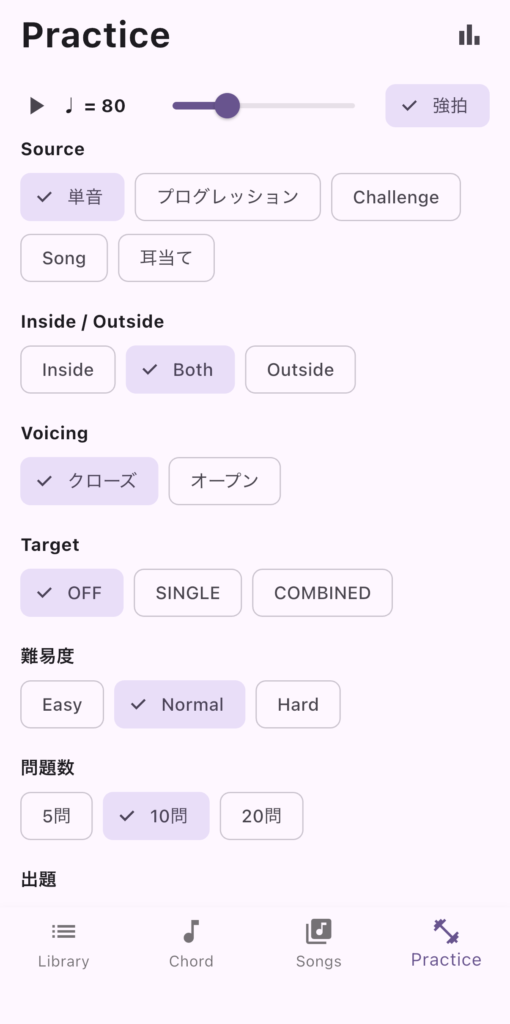
出題のもとは、いくつかから選べます。
- 単音: ランダムな1つのコード
- プログレッション: ii-V-I(メジャー)や ii-V-i(マイナー)を1回分まとめて。コードの間は、近い並びでつなぎます。
- Song: Songs に入れた曲から、続いた最大3つのコードを選んで出題
- Challenge: コードだけを出して、どのトライアドを使うかは自分で決める
- 耳当て: 後で紹介するクイズ
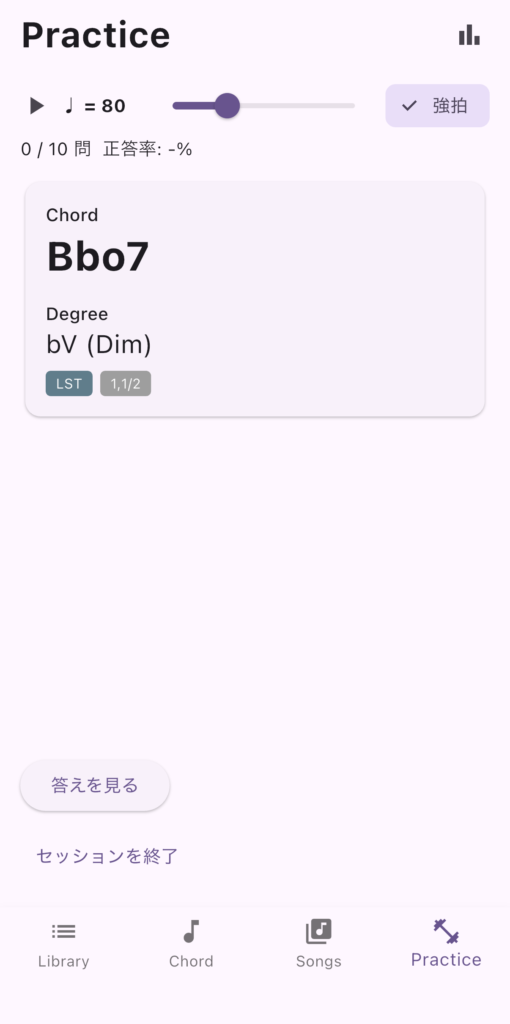
難易度は Easy / Normal / Hard の3段階で、問題を出すときに見せる情報の量が変わります。Hard では、答えを表示するまで、ほとんどの情報を伏せます。
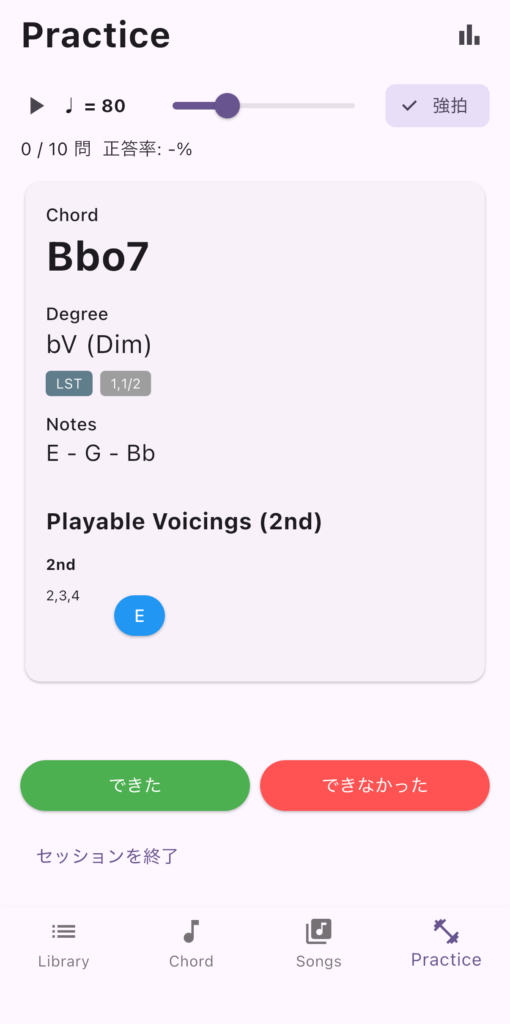
Inside / Outside(LST か UST か)、倍音の範囲、クローズ / オープンなどの条件は、Songs と同じように選べます。問題数(5・10・20問)も選べます。Songs の曲の画面から「この曲で Practice」を押すと、その曲と条件を引き継いで、ここに来られます。
※本来ここに、この並びを実際にトロンボーンで吹いた動画を入れる予定でした。
苦手なものを多めに出す
単音の出題では、吹いたあとに「できた / できなかった」を押せます。その記録を、コードの種類とトライアドごとに残していて、「弱点優先」を選ぶと、できなかったものと、まだ出していないものが出やすくなります。
耳当てクイズ
耳当ては、耳で聴いて運指を当てるクイズです。コードを鳴らしながら、その上にペンタトニックの並びを重ねて鳴らします。それを聴いて、4つの選択肢から、同じ運指を選びます。
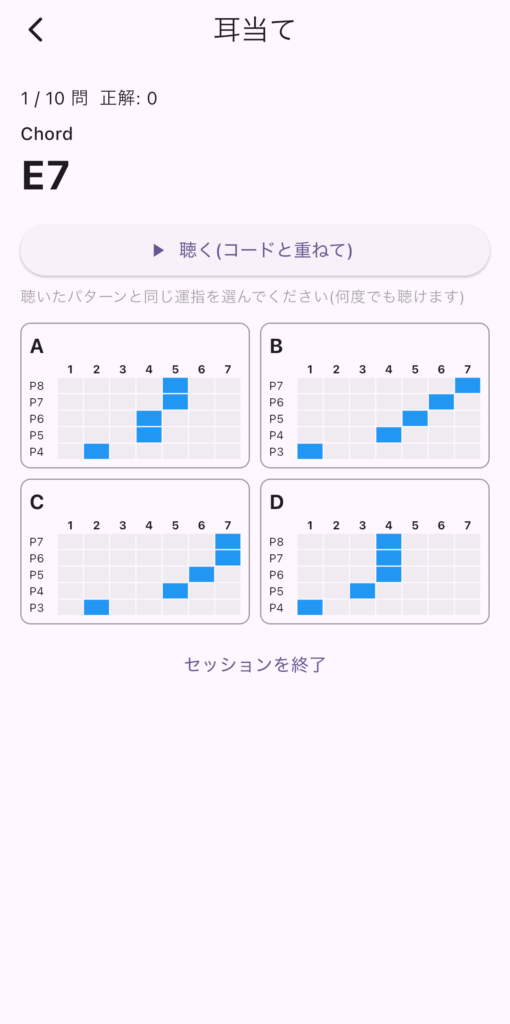
※本来ここに、アプリで並びを鳴らしている動画を入れる予定でした。
終わると、間違えた問題が一覧で出ます。耳当てにも「弱点優先」があり、正解の割合が低いものが出やすくなります。
メトロノーム
Practice の画面の上には、メトロノームが常に出ています。テンポは30〜200で、1拍目だけ高い音にする(強拍)かどうかを切り替えられます。出題に答えながら、そのまま鳴らしておけます。
※本来ここに、アプリで並びを鳴らしている動画を入れる予定でした。
最初は1小節分の音を繰り返していたのですが、実機で鳴らすと、繰り返しの継ぎ目でテンポが遅れました。いまは、約90秒分の小節を並べて鳴らし、継ぎ目を減らしています。
自分の選び方のくせを見る
Challenge と Songs で自分で選んだトライアドは、記録に残ります。「選択傾向」の画面で、トライアドの種類や LST / UST、度数の割合、登録されている並びのうち使ったものの割合(Coverage)、直近12週間の練習カレンダーが見られます。
おわりに
ここまで、開発初期の TromboneDB を紹介しました。
もとは、トロンボーンでトライアドを練習するときの「どこで吹けばいいか」を調べるための表でした。それが、事典になり、曲の上で選べるようになり、練習の相手にもなりました。いまも、自分で吹いて「ここはこうしたい」と思ったところを、少しずつ直しながら使っています。
このあとアプリは「Flowbone」という名前になり、画面も使い方も大きく変わりました。正解の吹き方を教えるアプリではなく、替えポジションがあることを知って、楽なスライドの動きを身につけるための「サプリメント」という考え方は、今も同じです。今の Flowbone については、あらためて紹介します。
コメント