
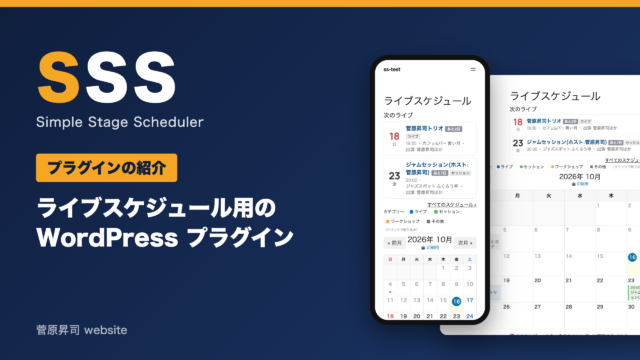


自作の WordPress プラグイン「SSS」の紹介、最終回です。
※この記事の画面は、2026年10月(SSS v1.116)の時点のものです。プラグインの更新で、見た目や機能が少し変わることがあります。
第1回ではお客さんから見える画面を、第2回では予定の登録のしかたを紹介しました。今回は、Google カレンダーとつなぐしくみと、ほかの便利な機能を紹介します。
Google カレンダーに書くだけで、サイトに載る
私は、ライブの予定をふだん Google カレンダーで管理しています。サイトにも同じ予定を手で入れ直すのは手間なので、Google カレンダーに書いた予定が、サイトに自動で載るようにしました。
つなぎ方は2通りあります。
- 自動化サービス(Make など)から送る方法: カレンダーに予定を書くと、自動化サービスがサイトに送ります。すぐに反映されます。
- サイトが Google カレンダーを読みに行く方法(iCal 取り込み): カレンダーの「非公開アドレス」を設定しておくと、サイトが1時間ごとに読みに行きます。最初は「取り込まない」になっていて、使うときだけオンにします。
どちらも、設定画面の「同期・取り込み」で設定します。
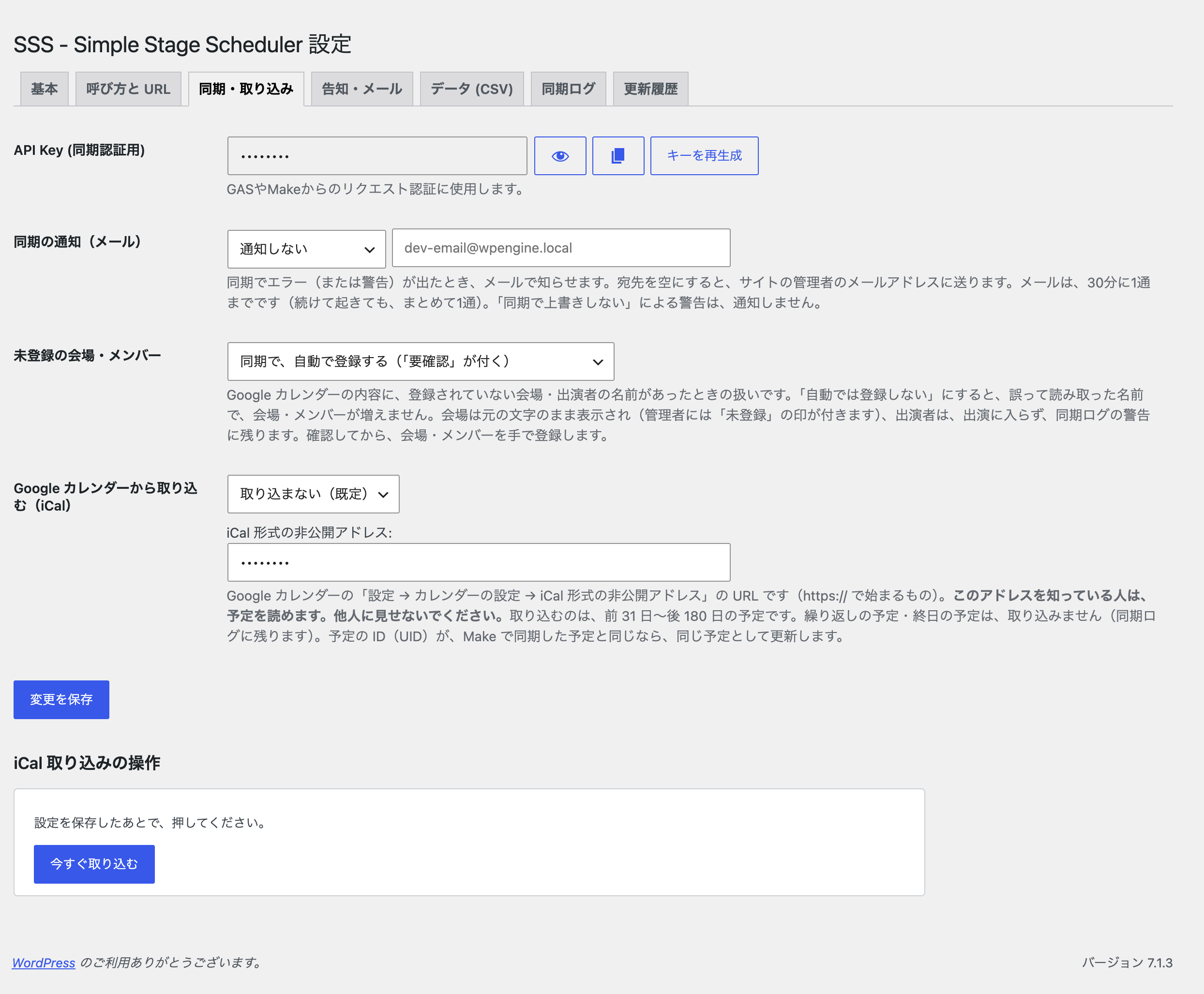
自動化サービスとの接続に使う「キー」や、カレンダーの非公開アドレスは、知られると困るものです。画面では伏せて表示されます。カレンダーの非公開アドレスは、記録(ログ)にも残しません。
カレンダーの書き方
カレンダーの予定は、次のように書きます。
- タイトル: イベント名(バンド名)
- 場所: 会場の名前
- 説明: 「出演:」「料金:」のように見出しを付けて書く
たとえば、説明欄にこう書きます。
出演: 菅原昇司(tb)、春野陽介(gt)
料金: 2,000円(1ドリンク別)
すると、会場・出演者・料金が読み取られ、登録してある会場や出演者に、自動で結び付きます。名前のうしろの(tb)などの楽器名は、取り除いてから照らし合わせます。会場の「別名」に略した呼び方を入れておくと、カレンダーに略して書いても結び付きます。
まだ登録していない名前が出てきたときは、新しく登録して「要確認」の印を付けます(自動では登録しない設定にもできます)。
載る前に確かめられる「同期のプレビュー」
カレンダーの書き方を変えたときなど、「ちゃんと読み取ってくれるかな?」と心配なときのために、「同期のプレビュー」の画面があります。予定の内容を入れて「解釈を確認する」を押すと、サイトがどう読み取るかが表示されます。この画面では、何も保存しません。
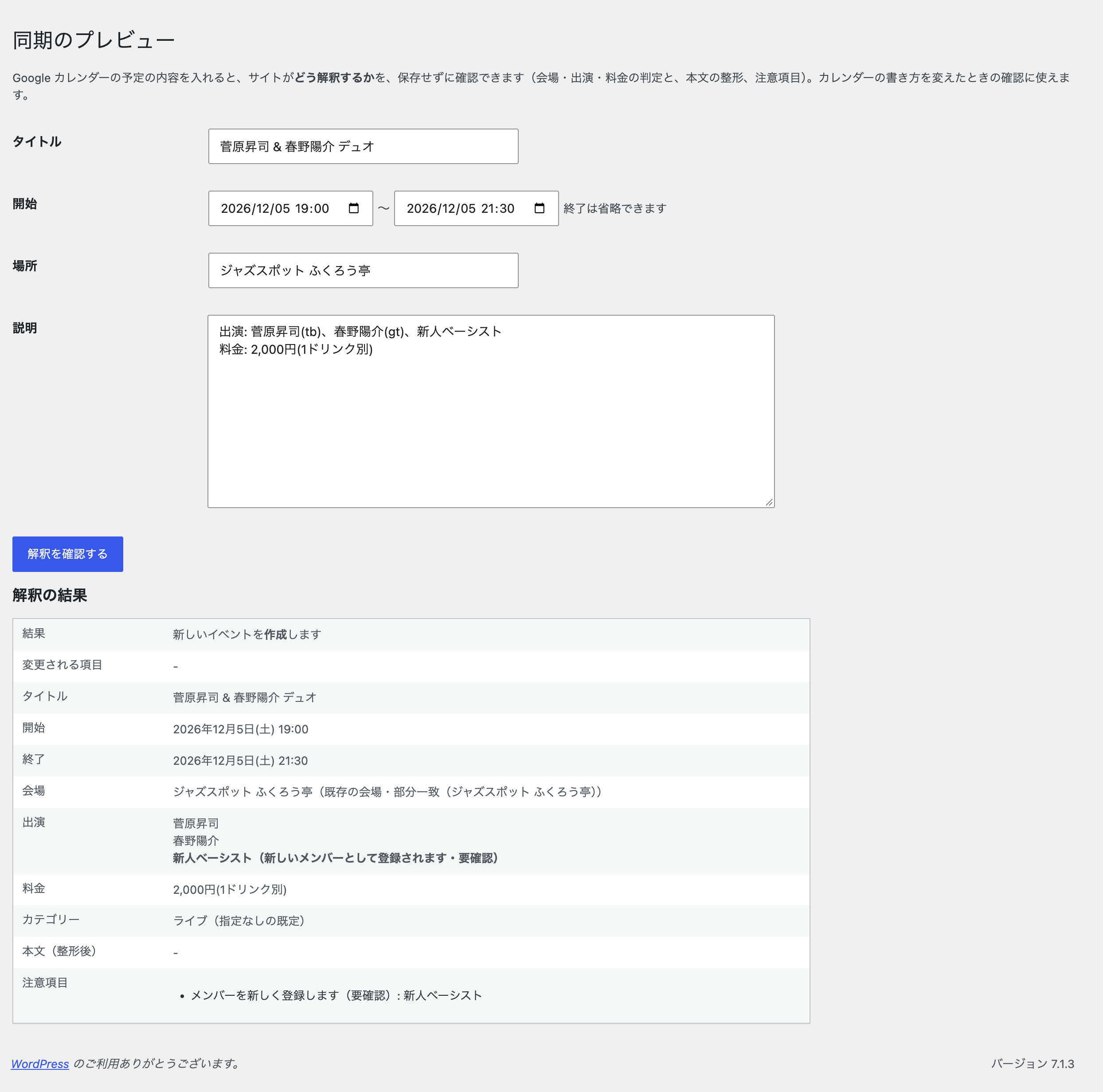
この例では、「新人ベーシスト」という名前がまだ登録されていないので、「新しいメンバーとして登録されます・要確認」と知らせてくれています。
同期の記録
自動で届いた予定は、「同期ログ」に記録が残ります。成功・注意・エラーが色で分かれていて、うまくいかなかったものは、その場で「再実行」できます。エラーのときにメールで知らせる設定もあります。
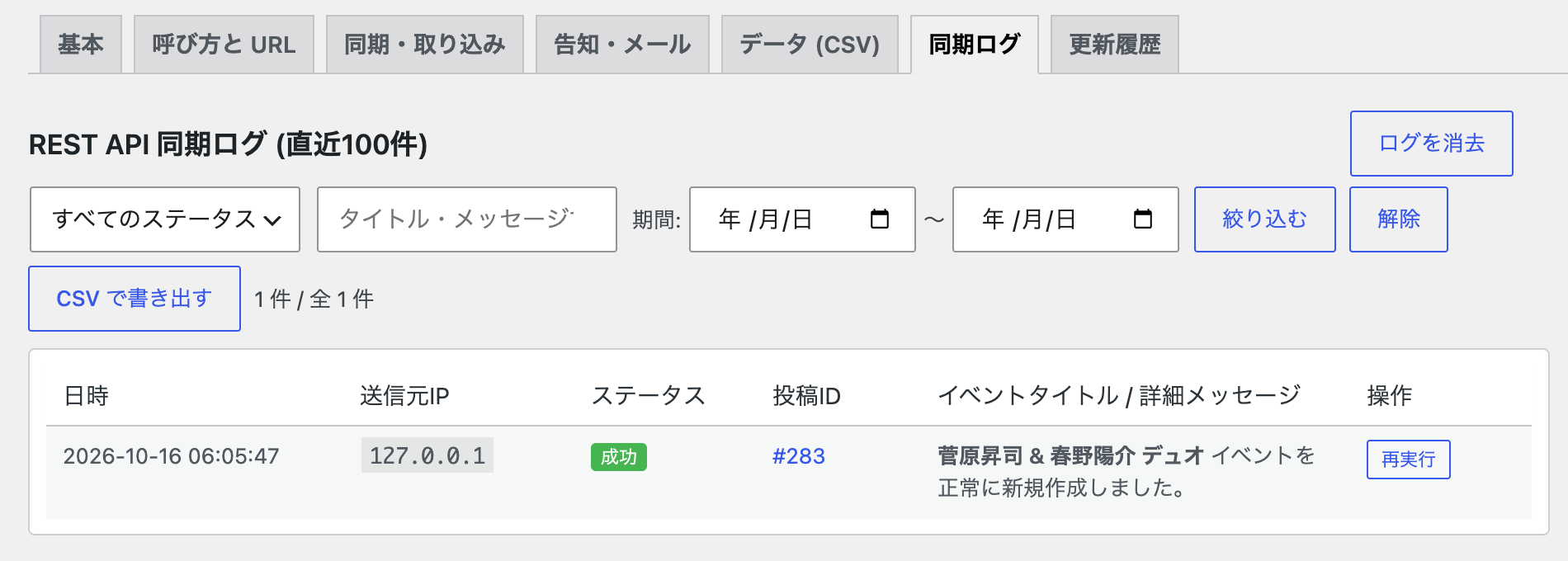
サイトで手直ししたイベントを、カレンダーの内容で上書きされたくないときは、イベントの編集画面の「その他の情報」の欄で、そのイベントだけ「同期で上書きしない」にできます。
カレンダーで予定を消したとき
Google カレンダーで予定を消したときの扱いは、つなぎ方によって違います。
- 自動化サービスから送る方法: サイトの同じ予定が「中止」になります。サイトに無い予定のときは、新しく作らず、同期ログに記録だけ残します。
- iCal 取り込み: サイトの予定は、自動では変えません。同期ログに「前回あった予定が無くなっています」と注意が出るので、必要なら、サイトで「中止」にします。
ほかの便利な機能
自分のカレンダーで予定を受け取る(iCal)
カレンダーや一覧のページの下には、「このスケジュールを、自分のカレンダーに購読する」というリンクがあります。お客さんがこれを登録すると、私のライブの予定が、その人のスマホのカレンダーに自動で入るようになります。予定を足したり変えたりすると、購読している人のカレンダーにも反映されます(反映されるまでの間隔は、カレンダーのアプリによって違います)。
印刷用のページ
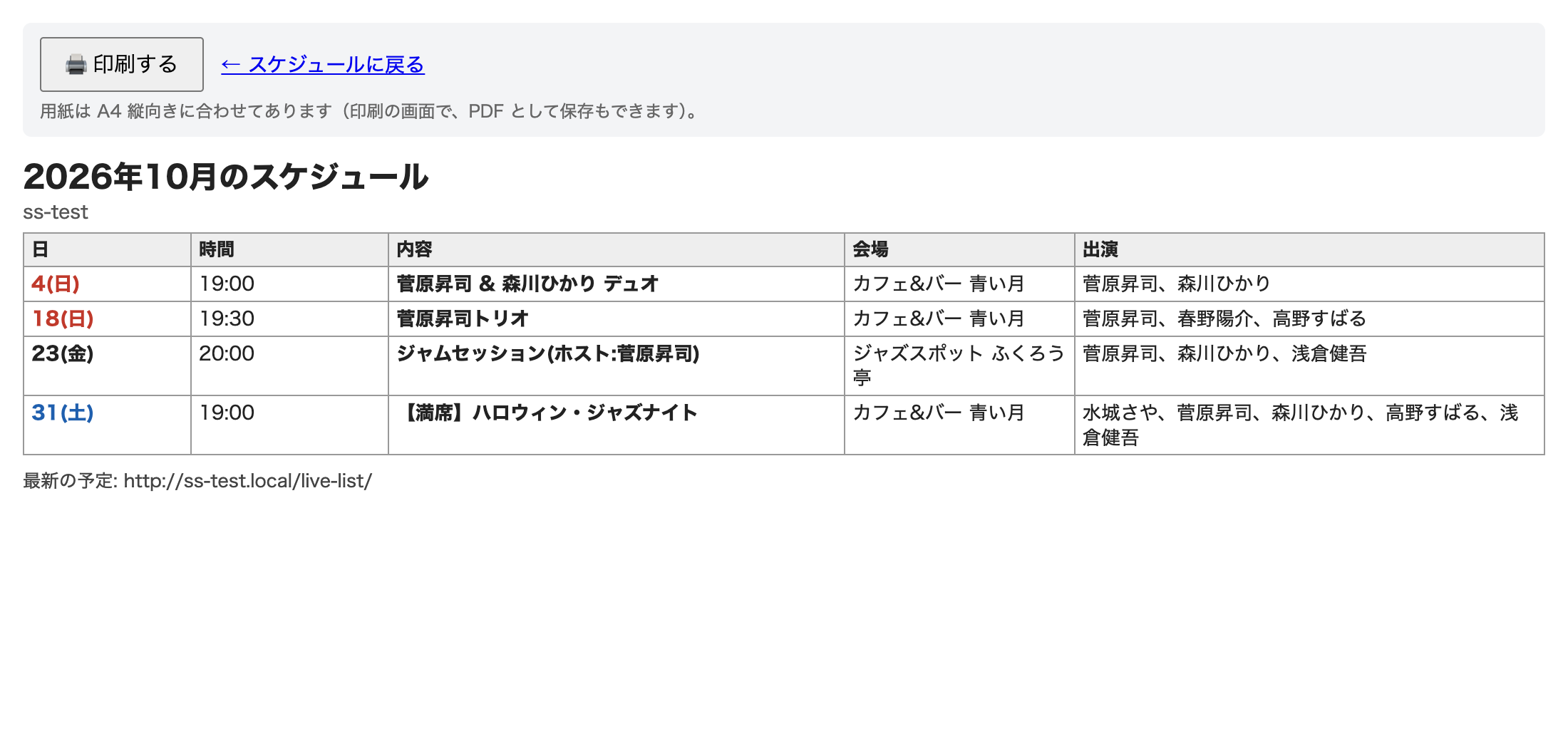
カレンダーの「印刷用」を押すと、1か月分の予定を表にしたページが開きます。A4 の縦に合わせてあり、PDF として保存することもできます。お店に置いてもらうチラシや、メンバーへの連絡に便利です。
活動の記録
これまでに開いたライブの数を、年ごと・会場ごと・共演者ごと・種類ごとに、グラフで見られるページも作れます。
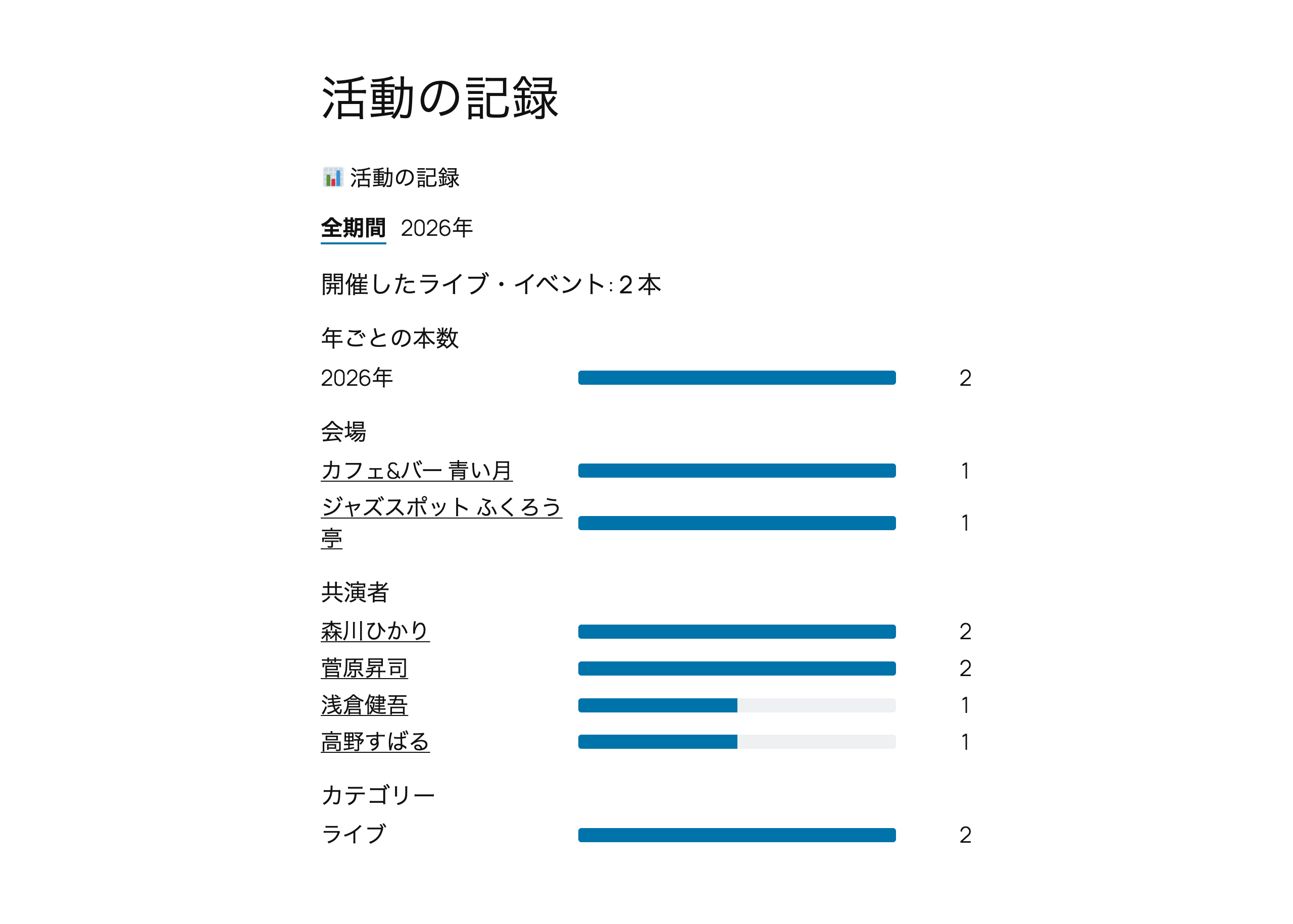
(この画像は、テスト用のサイトに入れた、終わったライブ2本だけで作ったものです。)
データの書き出し(CSV)
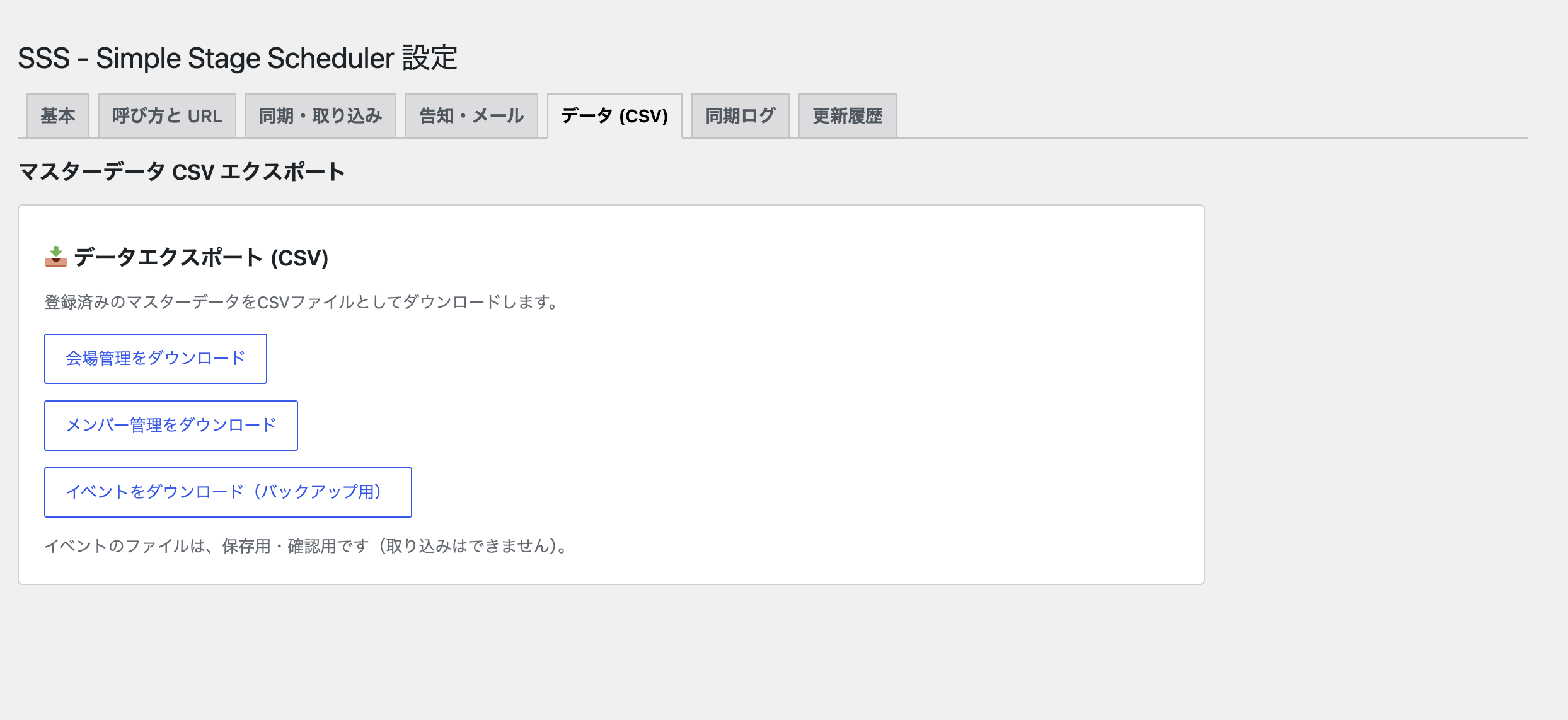
会場・出演者・イベントのデータを、CSV ファイルとしてダウンロードできます。Excel などで開けるので、控えとして保存しておけます。
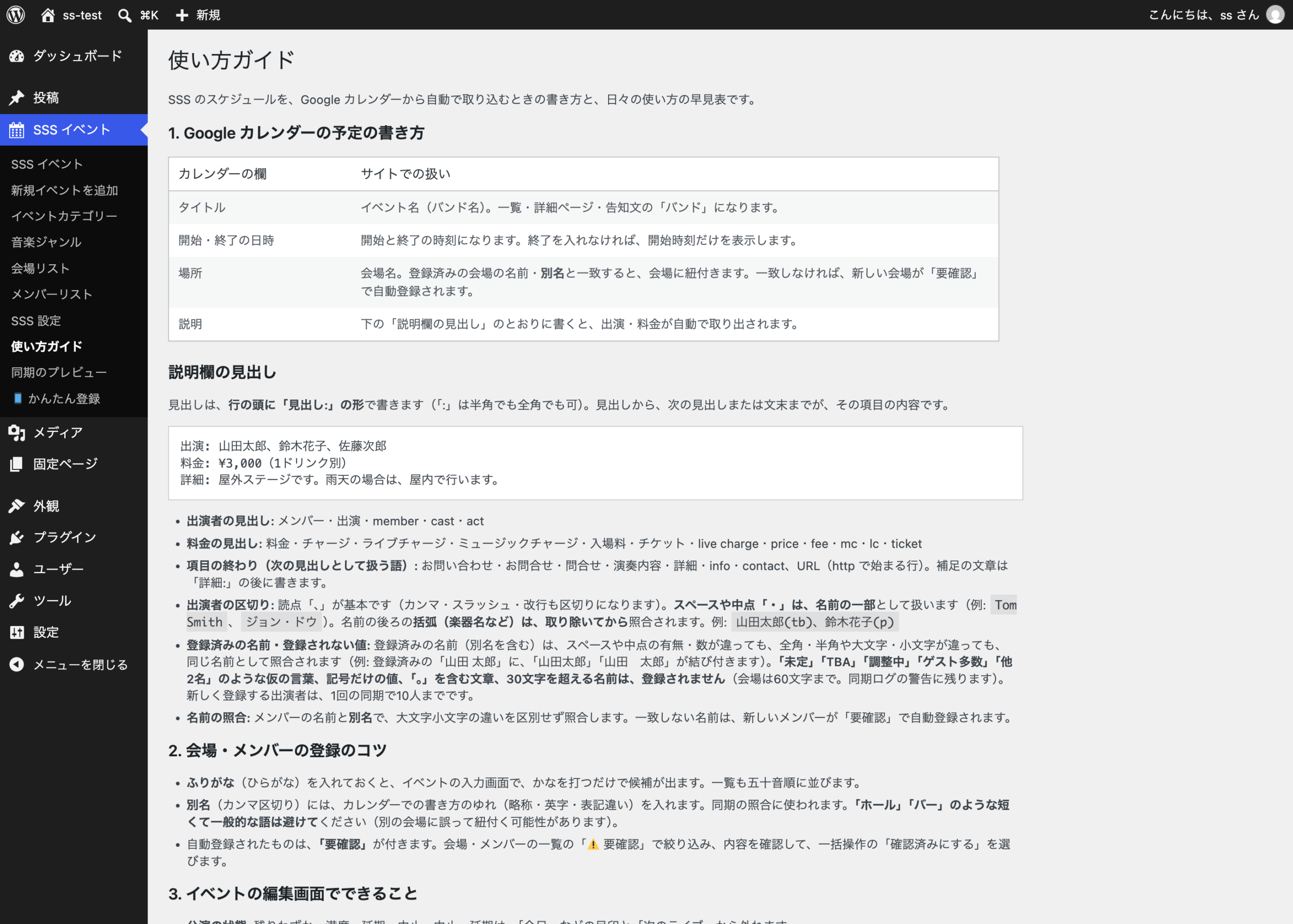
使い方ガイド
管理画面には「使い方ガイド」のページもあります。Google カレンダーの書き方や、会場・出演者の登録のコツを、いつでも見返せます。
おわりに
3回にわたって、自作のプラグイン SSS を紹介しました。
- お客さんには、見やすいカレンダー・一覧・ライブごとのページ
- 自分では、スマホからの登録や、告知文・画像の自動作成
- Google カレンダーに書くだけで、サイトにも載るしくみ
「ライブの予定をサイトに載せるのが、もっと楽にならないかな」と思って作り始めたものです。実際の様子は、このサイトの ライブスケジュール で見られます。同じように、ライブの予定の管理に困っている方の参考になればうれしいです。
なお、SSS は今は、このサイトだけで使っています。配布するかどうかは考え中です。
自作プラグイン SSS の紹介(全3回)
- 第1回: WordPress でライブスケジュールを見やすく載せる
- 第2回: WordPress でライブの予定をスマホから登録する
- 第3回: Google カレンダーの予定を WordPress に自動で載せる(この記事)
SSS でできることの一覧は、SSS の紹介ページにまとめています。

コメント